

1
Microsoft Edgeアドオンからインストールする
Edgeに追加をクリックし、ストアのページでインストールを選びます。約10秒でインストールでき、インストールにAskSiaのアカウントは不要です。
約10秒AskSiaがMicrosoft Edgeアドオンで公開されました。インストール無料のこの拡張機能が、Canvas、Blackboard、Brightspace、Moodle、Everytimeなどにある講義資料、課題文献、課題を、1コースあたり約30秒であなたのAskSiaライブラリに同期します。読み取り専用なので、LMSに書き込むことはありません。
無料でインストール。デスクトップ版のChrome、Edge、Brave、Arcに対応。
 Canvas
 Blackboard
 Brightspace
 Moodle
 EverytimeCyberCampusEcho360Panopto
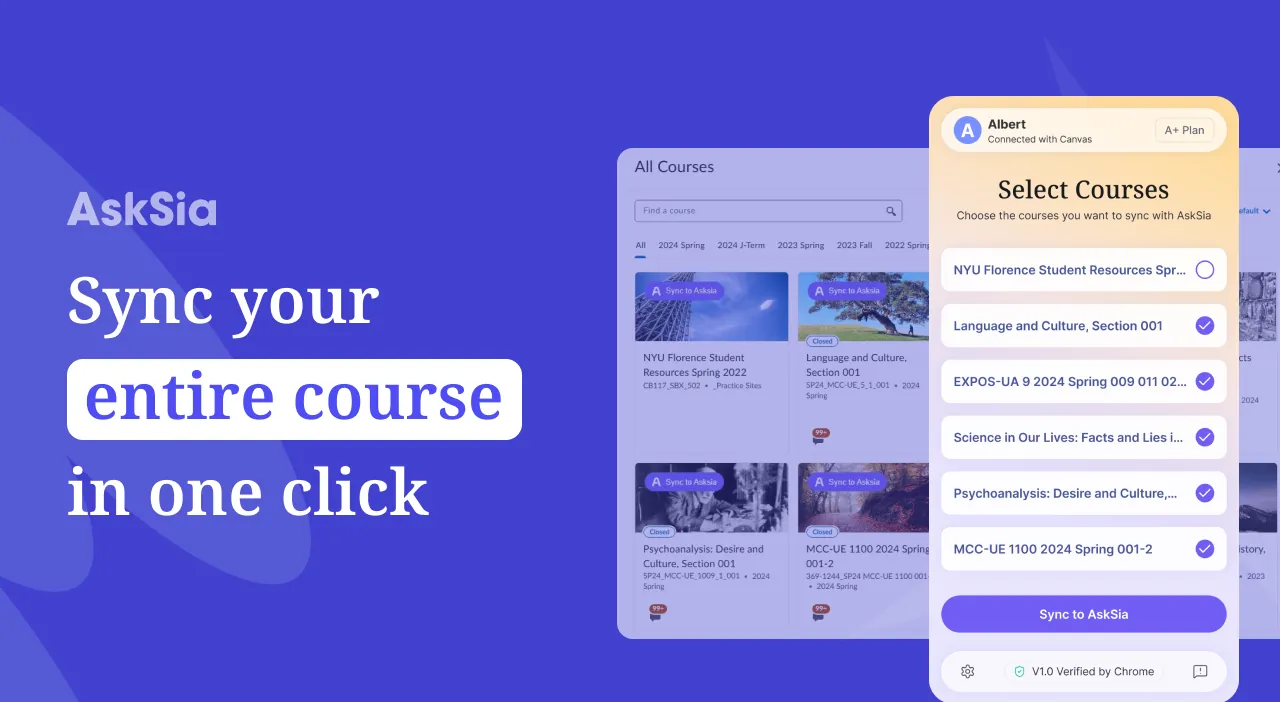
AskSiaのMicrosoft Edge拡張機能は、大学生向けのツールです。Canvas、Blackboard、Brightspace、Moodle、Everytime、CyberCampus、Echo360、Panoptoにある学期全体の授業資料を、ワンクリック、1コースあたり約30秒で、AI学習アシスタントのAskSiaに同期します。講義資料、課題文献、シラバス、課題、配布物が、元のモジュール構成のまま取り込まれます。拡張機能は読み取り専用で、LMSへの書き込み、変更、提出、削除は一切行わず、LMSのパスワードがAskSiaに渡ることもありません。Chromeウェブストアを使わずにMicrosoft Edgeアドオンから直接インストールでき、Windows、macOS、LinuxのEdgeで動作します。インストールは無料で、同期はAskSiaのA+プランに含まれます。
3ステップ、1コースあたり約30秒。同期するのは自分がすでに開ける資料だけなので、大学の承認は必要ありません。
Edgeに追加をクリックし、ストアのページでインストールを選びます。約10秒でインストールでき、インストールにAskSiaのアカウントは不要です。
約10秒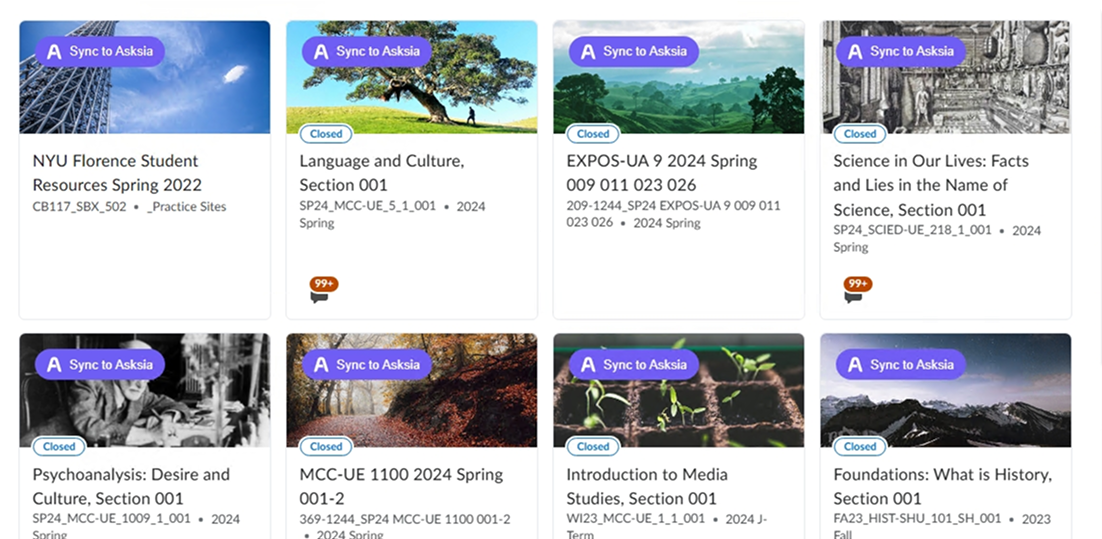
いつもどおりCanvas、Blackboard、Brightspace、Moodleなどの対応プラットフォームにログインします。すべてのコースページにSync to AskSiaボタンが表示されます。ワンクリックで、そのコースのファイル、ページ、録画をまとめて取り込みます。
1コースあたり約30秒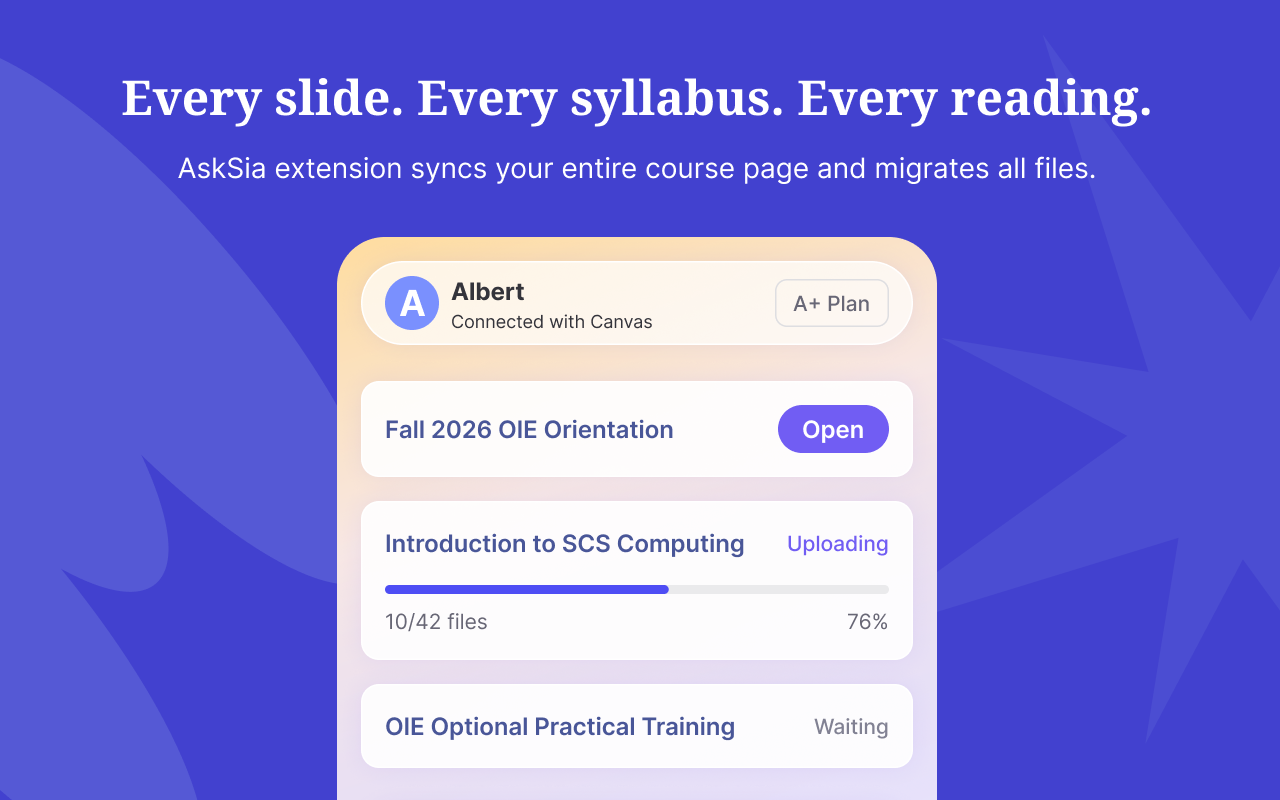
コースはモジュール構成を保ったままAskSiaライブラリに表示されます。すべてのファイルを横断して質問でき、回答にはページ単位の出典が付きます。Sia Note、フラッシュカード、模擬試験、学習プランにも変換できます。
チャット · ノート · クイズ · プラン大学が次のいずれかを使っていれば、拡張機能はそのまま使えます。設定も、IT部門への問い合わせも不要です。各プラットフォームのガイドで、何が同期されるかを確認できます。
CanvasInstructure製。モジュール、ファイル、ページ、お知らせ。対応済みBlackboardUltraとOriginalの両方に対応。対応済みBrightspaceD2L製。カナダやヨーロッパで広く利用。対応済みMoodleオープンソースで世界中に普及。対応済みEverytime에브리타임。韓国のキャンパスの定番。対応済みお使いのLMSが見つからない場合対応プラットフォームは学生からの要望をもとに追加しています。大学名とLMSの名称をメールでお知らせください。
先生が掲載したものはすべて、元のモジュールや週の構成を保ったまま同期されます。ファイル名と形式はそのままです。
AskSiaライブラリは、モジュール、週、単元といったLMS上のコース構成をそのまま再現します。
学期の途中で新しい資料が追加されても、ワンクリックで取り込めます。ライブラリは常にLMSと同じ状態に保たれます。
拡張機能のインストールに費用はかかりません。AskSiaへのコースの同期は、A+プランに含まれています。
同期は出発点です。学期の資料がAskSiaに入れば、Siaはインターネット上の情報ではなく、あなたの実際の授業資料をもとに答えます。
すべての回答が、該当ファイルの該当ページにリンクされ、参照箇所がハイライトされます。
Echo360やPanoptoの録画が、重要概念と先生が注意したひっかけポイントを含む、タイムスタンプ付きのノートになります。
選択式、短答式、記述式に対応。解答には出典となるスライドやページが示されます。
試験日と1日の学習時間を入力して、ウェブアプリやモバイルアプリでプランどおりに進められます。
SiaがLMSから授業の終了日や課題の締め切りを取り込み、メール、通知、ウェブアプリのカレンダーで知らせます。
コースページを読んでいて分からなくなったら、LMSを離れずにその場でSiaに質問できます。
課題のためだけでなく、学期全体のために作られています。読み取り専用の権限モデルからページ単位の出典まで、学業を安心して任せられるように設計されています。
拡張機能は書き込み権限を要求しないため、LMS上で提出、変更、削除を行うことはできません。これは約束ではなく、仕組みそのものによる制限です。
LMSの認証情報を見たり、保存したり、送信したりすることはありません。拡張機能はすでにサインインしているセッションを使い、パスワードがブラウザの外に出ることはありません。
Microsoft Edgeアドオンの拡張機能はすべて、公開前にMicrosoftの審査を受け、アップデートのたびに再審査されます。
同期した資料は、AskSiaのページ単位の出典システムに取り込まれます。Siaの回答はすべて、該当ファイルの該当ページにリンクされ、参照箇所がハイライトされます。
同期した授業資料は、あなた自身の質問に答えるためだけに処理されます。あなたのコンテンツでAIモデルを学習させることはありません。
拡張機能はワンクリックで削除できます。個別のファイルもコースのフォルダごとでも、AskSiaライブラリからすぐに削除できます。データの管理権は常にあなたにあります。
LMSは学生生活の中心です。だからこそ、制限は拡張機能そのものの設計に組み込まれています。拡張機能を入れても入れなくても、LMSの見た目は何も変わりません。
自分でやると1コースあたり約1時間。拡張機能なら約30秒です。
1コースあたり約60分。5コースなら5時間以上。
1コースあたり約30秒。整理された状態で、すぐに質問できます。
期末まであと3週間だと気付いたら、まず同期。それから質問しましょう。
各文献の1ページ要約をSiaに頼み、続いて期末に出そうなテーマをまとめてもらいます。
文献の追い上げ過去の問題集、解答、採点済みの小テストを同期し、よく出る概念や問題形式をSiaに聞きます。
傾向の把握講義録画とスライドも同期されます。Siaが要約し、分単位の出典付きで質問に答えます。
講義の取り戻し自分のスライドと課題文献をもとに、例題と理解度チェック付きで全モジュールを網羅したガイドを作ってもらいます。
学習ガイド自分の資料から模擬試験を丸ごと作成。解答には出典が示されます。
模擬試験いつでも再同期できます。新しい文献、お知らせ、課題がワンクリックで届きます。
常に最新学生がChromeで使っているものと同じ拡張機能が、Microsoft自身のEdge向けストアで公開されています。
「他のストアからの拡張機能を許可する」をオンにする必要はありません。ストアのページを開いてインストールすれば、Syncボタンがすぐに使えます。
拡張機能はブラウザ内で動作するため、Windows、macOS、LinuxのEdgeで同じように使えます。ネイティブアプリのインストールは不要です。
拡張機能はEdgeのプロファイルごとに管理されます。大学アカウントのプロファイルなど、LMSにログインするプロファイルにAskSiaを追加してください。
ChromeウェブストアからAskSiaをインストールしてください。同じ拡張機能で、同じく読み取り専用です。
インストール前に学生からよく聞かれる質問です。
はい。拡張機能はMicrosoft Edgeアドオンで公開されており、Microsoftが公開前にすべての拡張機能を審査しています。AskSiaは2,000校以上の大学で200万人以上の学生に利用されています。拡張機能は厳密に読み取り専用で、LMSへの書き込み、変更、提出、削除は一切行いません。インストール前に権限を確認でき、いつでもワンクリックで削除できます。
動作に必要な最小限の権限だけです。同期対象として選んだLMSドメインのページの読み取り、「Sync to AskSia」ボタンの表示、取り込んだファイルをあなた自身のAskSiaアカウントにアップロードすること。銀行、メール、LMS以外のサイトへのアクセスは要求しません。インストールを確定する前に、Edgeがすべての権限を表示します。
いいえ。AskSiaがLMSのユーザー名やパスワードを見たり、保存したり、送信したりすることはありません。拡張機能は、あなた自身がすでにログインしているブラウザのセッションを使います。LMSからログアウトすると、再度ログインするまで同期はできません。認証情報がブラウザの外に出ることはありません。
ありません。拡張機能は読み取り専用です。課題の提出、小テストの受験、ディスカッションへの投稿、先生へのメッセージ送信、成績の変更など、いかなる変更もできません。書き込み権限を要求していないため、仮に不具合があっても書き込み操作は起こりません。
いいえ。拡張機能で同期した内容がAIモデルの学習に使われることはありません。ファイルはあなた自身の質問に答えるためだけに処理され、あなたのアカウント内で非公開に保たれ、共有も販売もされません。
Canvas(Instructure)、Blackboard(UltraとOriginal)、Brightspace(D2L)、Moodle、Everytime(에브리타임)、CyberCampus、そしてEcho360とPanoptoの講義録画に対応しています。大学がこのいずれかを使っていれば、設定なしで使えます。お使いのLMSが一覧にない場合はメールでお知らせください。追加を検討します。
LMSからダウンロードできるすべての資料です。スキャンした配布物を含むPDF、Word文書、PowerPointのスライド、Excelのスプレッドシート、画像、テキストファイル、Markdown、EPUBの文献、Googleドキュメントとスライドのリンク、YouTubeの講義リンク、シラバスやお知らせなどのページ内容が対象です。元のファイル名と形式は保持されます。
できます。AskSiaライブラリを開き、コースのフォルダまたは個別のファイルを選んで削除をクリックします。削除は即時で、元に戻せません。拡張機能をアンインストールすると以降の同期は止まりますが、同期済みのファイルは削除されないため、ライブラリから別途削除してください。
拡張機能は、あなたがすでにアクセスできる資料を読み取るだけで、LMSには何も書き込みません。これは同じファイルを自分でダウンロードするのと変わりません。AskSiaを使って内容を理解する、学習ガイドを作る、自分をテストする、講義を見直すことは、通常の学習です。一方、AIが生成した解答を成績対象の課題として提出することは、ほとんどの大学で学術的誠実性の規則に違反します。規則は大学や授業によって異なるため、シラバスや行動規範を確認し、所属大学の学術的誠実性に関する方針に従ってください。
5コース分、40以上のファイルを手作業でダウンロードすると何時間もかかり、モジュールや週の構成も失われ、一つずつ開くしかないフォルダが残るだけです。拡張機能は構成を保ったまま、出典付きで質問できるAIにすべてを取り込み、学期を通じてワンクリックで再同期できます。
拡張機能のインストールは無料で、クレジットカードもAskSiaのアカウントも必要ありません。LMSからのコースの同期はAskSiaのA+プランに含まれる機能のため、Syncボタンを使うにはA+プランが必要です。
拡張機能はデスクトップのブラウザで動作します。同期した内容はすべてAskSiaのウェブアプリとモバイルアプリに表示されるので、パソコンで同期したあとはスマートフォンで学習できます。
使えます。拡張機能はブラウザ内で動作するため、Windows、macOS、LinuxのMicrosoft Edgeで同じように使えます。大学が管理しているパソコンでは、拡張機能のインストールがIT管理者によって制限されている場合があります。
必要ありません。AskSiaはMicrosoft Edgeアドオンで公開されているため、他のストアからの拡張機能を許可しなくても直接インストールできます。Chrome、Brave、Arcをお使いの場合はAskSia for Chromeをご覧ください。
最終更新日:2026年9月18日。評価、学生数、プランの内容は、同日時点でAskSiaが公表している内容に基づきます。
ChromeおよびChromeウェブストアはGoogle LLCの商標です。Microsoft EdgeはMicrosoftグループ各社の商標です。Canvas、Blackboard、Brightspace、Moodle、Everytime、Echo360、Panoptoは各所有者の商標です。AskSiaは独立した学習ツールであり、これらのいずれとも提携関係はなく、推奨や後援を受けているものでもありません。