

1
從 Microsoft Edge 附加元件商店安裝
按下加到 Edge,然後在商店頁面按下取得。大約 10 秒就能裝好,安裝時不需要 AskSia 帳號。
約 10 秒AskSia 現已上架 Microsoft Edge 附加元件商店。這款擴充功能可以免費安裝,它能把 Canvas、Blackboard、Brightspace、Moodle、Everytime 等平台上的每一份講義、閱讀資料和作業同步到你的 AskSia 資料庫,每門課大約 30 秒。它是唯讀的,絕不會寫入你的 LMS。
免費安裝。支援電腦版 Chrome、Edge、Brave 和 Arc。
 Canvas
 Blackboard
 Brightspace
 Moodle
 EverytimeCyberCampusEcho360Panopto
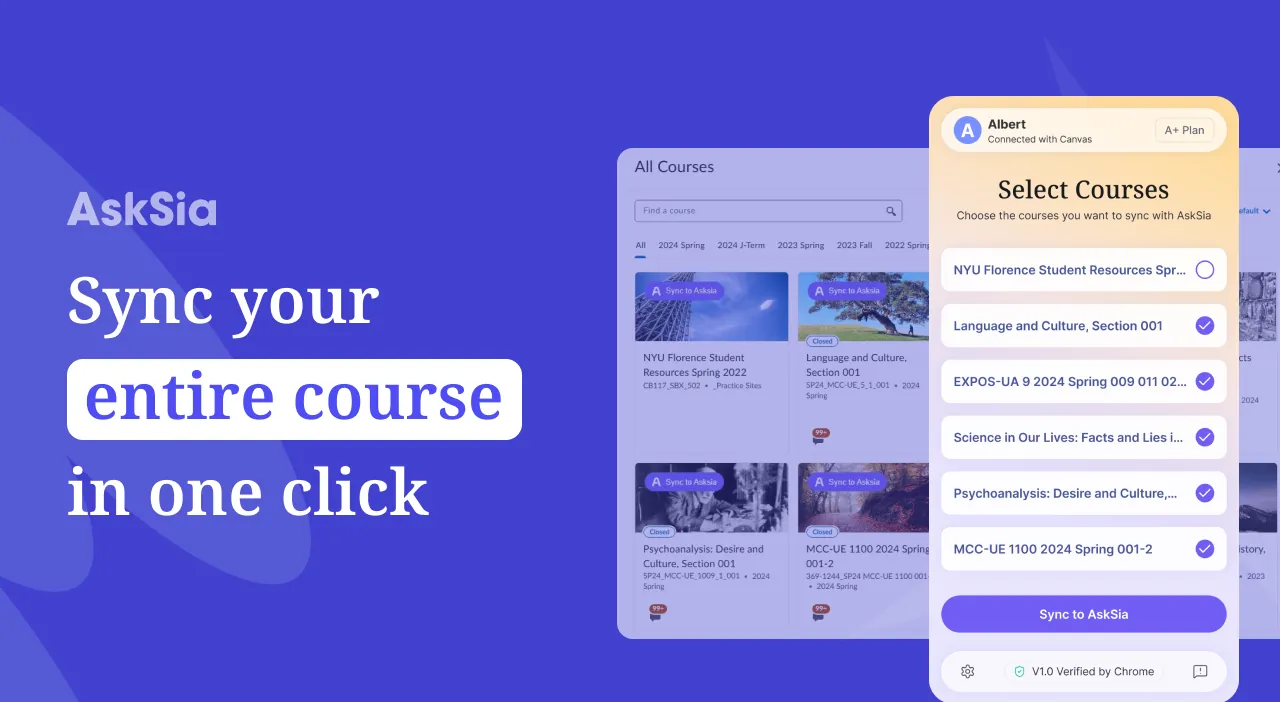
AskSia Microsoft Edge 擴充功能是一款為大學生設計的工具,可以把 Canvas、Blackboard、Brightspace、Moodle、Everytime、CyberCampus、Echo360 或 Panopto 上整個學期的課程資料一鍵同步到 AI 學習助理 AskSia,每門課大約 30 秒。講義、閱讀資料、課程大綱、作業和補充資料都會依原有的單元結構同步過來。擴充功能是唯讀的:它絕不會在你的 LMS 裡寫入、修改、提交或刪除任何內容,你的 LMS 密碼也不會提供給 AskSia。它直接從 Microsoft Edge 附加元件商店安裝,不需要透過 Chrome 線上應用程式商店,可在 Windows、macOS 和 Linux 上的 Edge 中使用。擴充功能可以免費安裝,同步功能包含在 AskSia A+ 方案裡。
三個步驟,每門課大約三十秒。不需要學校核准,因為你同步的只是自己原本就能開啟的資料。
按下加到 Edge,然後在商店頁面按下取得。大約 10 秒就能裝好,安裝時不需要 AskSia 帳號。
約 10 秒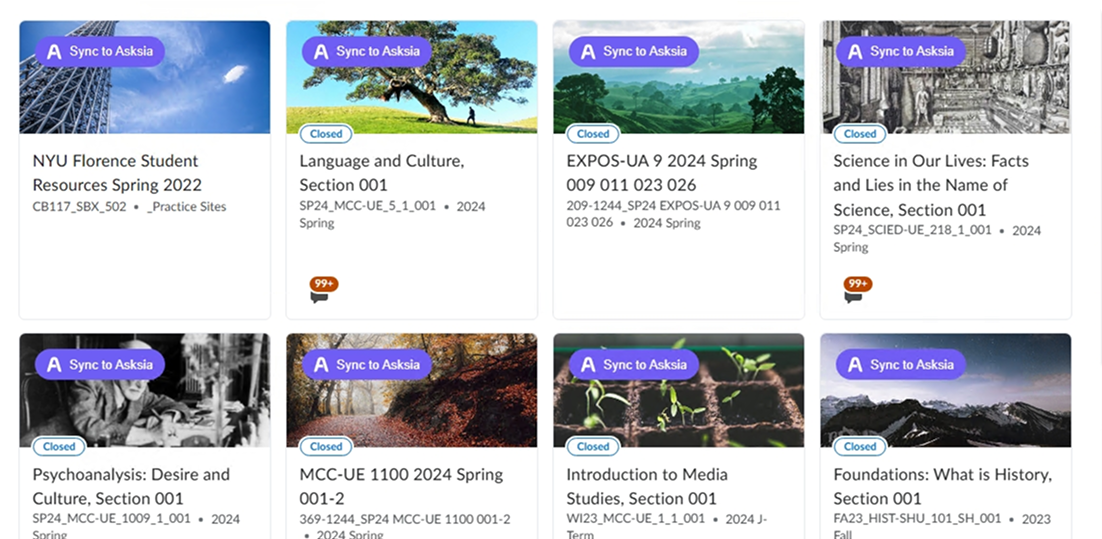
像平常一樣登入 Canvas、Blackboard、Brightspace、Moodle 或其他支援的平台。每個課程頁面上都會出現一顆 Sync to AskSia 按鈕。按一下,這門課裡的檔案、頁面和錄影就會一次擷取完成。
每門課約 30 秒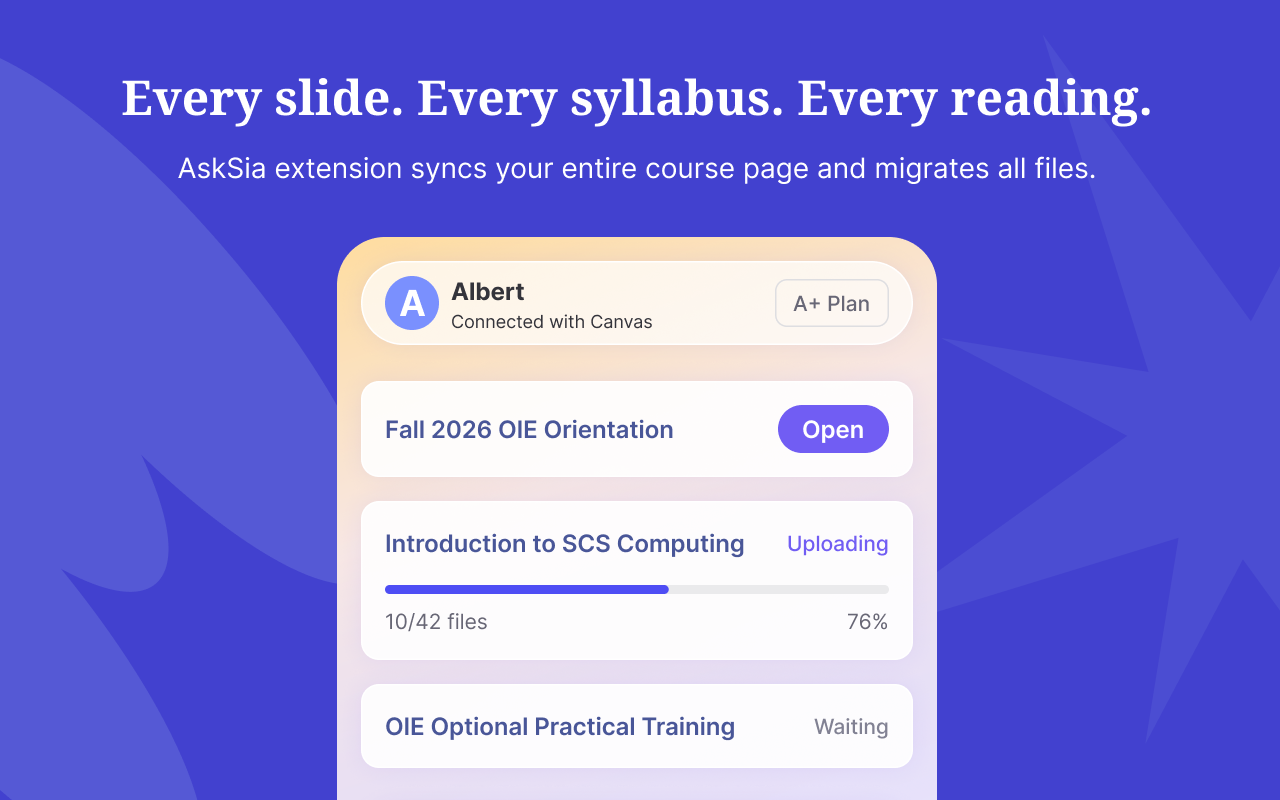
課程會依原有的單元結構出現在你的 AskSia 資料庫裡。你可以跨所有檔案提問,答案精確引用到頁碼;也可以把它變成 Sia Note、字卡、模擬考和讀書計畫。
問答 · 筆記 · 測驗 · 計畫只要你的學校用的是下面任何一個平台,擴充功能裝好就能用,不用設定,也不用找學校的資訊人員。開啟對應平台的指南,可以看到實際能同步哪些內容。
CanvasInstructure 出品。單元、檔案、頁面和公告。已支援Blackboard支援 Ultra 和 Original 兩種介面。已支援BrightspaceD2L 出品,常見於加拿大和歐洲。已支援Moodle開放原始碼平台,全球通用。已支援Everytime에브리타임,韓國校園的標準配備。已支援沒有看到你的 LMS?我們會依學生的需求新增平台。請把你的學校和 LMS 名稱寄信告訴我們。
老師發布的所有資料都會同步,並保留原有的單元和週次結構。檔名和格式維持不變。
你的 AskSia 資料庫和 LMS 裡的課程編排方式一致:單元、週次、章節。
學期中老師發布了新資料,按一下就能同步進來。你的資料庫始終和 LMS 保持一致。
安裝擴充功能不收取任何費用。把課程同步到 AskSia 的功能包含在 A+ 方案裡。
同步只是開始。整個學期進入 AskSia 之後,Sia 依據的是你真實的課程資料,而不是開放的網路。
每個答案都會連回特定檔案的特定頁碼,並標示對應的原文。
Echo360 和 Panopto 上的錄影會變成附時間戳記的筆記,包含核心概念和老師提醒過的易錯點。
選擇題、簡答題和申論題都有,答案會標明出自哪一頁投影片或檔案。
填上考試日期和每天的讀書時間,然後在網頁版或手機 App 裡照著計畫讀。
Sia 會從你的 LMS 讀取課程結束日期和作業繳交期限,並透過電子郵件、通知和網頁版行事曆提醒你。
看課程頁面時卡住了?不用離開 LMS,當場就能向 Sia 提問。
為整個學期而設計,不只是為了應付作業。從唯讀權限到精確到頁碼的引用,每一個設計決定都是為了讓你可以安心把學業交給這個工具。
擴充功能沒有要求寫入權限,所以無法在你的 LMS 裡提交、修改或刪除任何內容。這是架構層面的限制,而不只是一句承諾。
我們絕不查看、儲存或傳送你的 LMS 登入資訊。擴充功能使用的是你已經登入的工作階段,你的密碼不會離開瀏覽器。
Microsoft Edge 附加元件商店裡的每個擴充功能在發布前都要通過 Microsoft 的審查,每次更新也會重新審查。
同步的資料會進入 AskSia 精確到頁碼的引用系統。Sia 提出的每個結論都會連回特定檔案的特定頁碼,並標示對應的原文。
你同步的課程資料只用於回答你自己的問題。我們不會用你的內容訓練 AI 模型。
一鍵移除擴充功能。單一檔案或整個課程資料夾,都可以在 AskSia 資料庫裡立即刪除。資料始終由你掌控。
LMS 是你學業的中心,所以這些限制直接寫在擴充功能本身的設計裡。不論有沒有安裝擴充功能,你的 LMS 看起來都完全一樣。
自己動手,每門課大約要一小時。用擴充功能,大約 30 秒。
每門課約 60 分鐘,五門課就是 5 小時以上。
每門課約 30 秒。結構完整,隨時可以提問。
發現離期末只剩三週的時候,先同步,再提問。
請 Sia 替每篇閱讀資料寫一頁摘要,再整合出期末最可能考的主題。
補閱讀同步過去的習題、解答和批改過的小考,問 Sia 哪些概念和題型出現得最多。
找規律課堂錄影和投影片也會同步。Sia 會整理重點並回答問題,引用精確到分鐘。
補課請 Sia 產生一份涵蓋所有單元的指南,例題和概念自我檢測都來自你自己的投影片和閱讀資料。
複習指南用你的資料產生一整套模擬考,答案會標明出處。
模擬考隨時重新同步。新的閱讀資料、公告和作業,按一下就到。
保持最新和學生在 Chrome 裡用的是同一款擴充功能,現在發布在 Microsoft 自己的 Edge 商店。
不需要開啟「允許來自其他商店的擴充功能」。開啟商店頁面,按下取得,Sync 按鈕就可以用了。
擴充功能在瀏覽器裡運作,所以在 Windows、macOS 和 Linux 上的 Edge 中使用方式完全相同,不需要安裝任何本機應用程式。
擴充功能是跟著 Edge 設定檔走的。請把 AskSia 裝在你登入 LMS 的那個設定檔裡,例如學校帳號對應的設定檔。
請從 Chrome 線上應用程式商店安裝 AskSia。是同一款擴充功能,同樣是唯讀存取。
安裝之前,學生最常問的問題。
可以。擴充功能發布在 Microsoft Edge 附加元件商店,Microsoft 會在上架前審查每一個擴充功能。全球 2,000 多所大學、超過 200 萬名學生都在使用 AskSia。擴充功能嚴格唯讀:絕不會在你的 LMS 裡寫入、修改、提交或刪除任何內容。安裝前你可以查看它要求的權限,也可以隨時一鍵移除。
只要求完成工作所必需的權限:讀取你選擇同步的 LMS 網域下的頁面、顯示 Sync to AskSia 按鈕,以及把擷取的檔案上傳到你自己的 AskSia 帳號。它不會要求存取網路銀行、電子郵件或 LMS 以外的任何網站。在你確認安裝之前,Edge 會列出所有權限。
不會。AskSia 絕不會查看、儲存或傳送你的 LMS 帳號和密碼。擴充功能使用的是你自己已經登入的瀏覽器工作階段。如果你登出了 LMS,擴充功能就無法同步,直到你重新登入。你的登入資訊不會離開瀏覽器。
不能。擴充功能是唯讀的。它不能交作業、參加測驗、在討論區發文、傳訊息給老師、修改成績,也不能更動任何內容。它沒有要求寫入權限,所以即使程式出錯,也無法執行寫入動作。
不會。透過擴充功能同步的內容絕不會用於訓練 AI 模型。你的檔案只用於回答你自己的問題,僅限你的帳號存取,絕不會被分享或販售。
Canvas(Instructure)、Blackboard(Ultra 和 Original)、Brightspace(D2L)、Moodle、Everytime(에브리타임)和 CyberCampus,以及 Echo360 和 Panopto 上的課堂錄影。只要你的學校用的是其中之一,擴充功能不需任何設定就能使用。如果沒有看到你的 LMS,可以寄信告訴我們,我們會評估是否加入。
LMS 裡所有可下載的資源:PDF(包括掃描版講義)、Word 文件、PowerPoint 簡報、Excel 試算表、圖片、文字檔、Markdown、EPUB 讀物、Google 文件和簡報連結、YouTube 課程影片連結,以及課程大綱、公告等頁面內容。原始檔名和格式都會保留。
可以。開啟你的 AskSia 資料庫,選取某個課程資料夾或單一檔案,按下刪除即可。刪除立即生效且無法復原。解除安裝擴充功能會停止後續同步,但不會刪除已經同步的檔案,你可以在資料庫裡另外刪除。
擴充功能只讀取你原本就有權存取的資料,不會寫入任何內容到 LMS,這和你自己把同樣的檔案下載下來沒有差別。用 AskSia 理解內容、整理複習指南、自我測驗和回看課程,屬於正常的學習行為。把 AI 產生的答案當作計分作業繳交,則會違反多數學校的學術誠信規定。不同學校、不同課程的規定不一樣,請查看課程大綱或學校的榮譽守則,並遵守你學校的學術誠信政策。
手動下載五門課的四十多個檔案要花好幾個小時,還會失去單元和週次結構,最後只剩一個要逐一開啟的扁平資料夾。擴充功能會保留結構,把所有內容放進一個可以提問、而且答案能追溯到原始檔案的 AI 裡,整個學期還能一鍵重新同步。
安裝擴充功能是免費的,安裝時不需要信用卡,也不需要 AskSia 帳號。從 LMS 同步課程屬於 AskSia A+ 方案的功能,所以需要 A+ 方案才能使用 Sync 按鈕。
擴充功能在電腦版瀏覽器裡運作。你同步的所有內容都會出現在 AskSia 網頁版和手機 App 裡,所以在電腦上同步之後,就可以用手機學習。
都能用。擴充功能在瀏覽器裡運作,所以在 Windows、macOS 和 Linux 上的 Microsoft Edge 中使用方式完全相同。如果是學校統一管理的電腦,擴充功能的安裝可能由學校的資訊管理員控管。
不需要。AskSia 已上架 Microsoft Edge 附加元件商店,可以直接安裝,不用開啟來自其他商店的擴充功能。如果你用的是 Chrome、Brave 或 Arc,請見 AskSia for Chrome。
最後更新:2026 年 9 月 18 日。評分、學生人數和方案資訊均以 AskSia 在該日期公布的資訊為準。
Chrome 和 Chrome 線上應用程式商店是 Google LLC 的商標。Microsoft Edge 是 Microsoft 集團公司的商標。Canvas、Blackboard、Brightspace、Moodle、Everytime、Echo360 和 Panopto 是其各自所有者的商標。AskSia 是一款獨立的學習工具,與上述任何一方均無關聯,也未獲得它們的認可或贊助。