
Intro Microeconomics
ECON 101-002 · Sec 2
Spring 2026
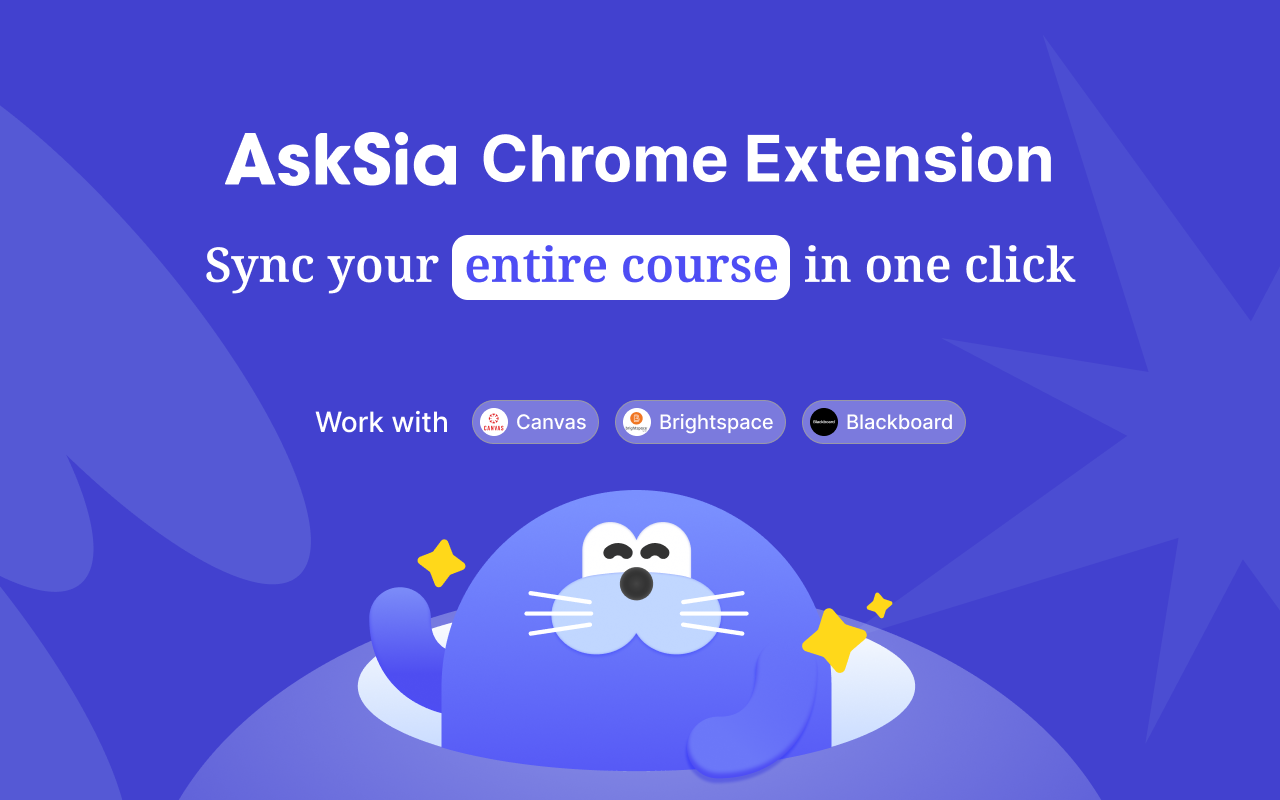
Installiere die Erweiterung und auf jeder Kurskarte in deinem Canvas-Dashboard erscheint ein lila Button Sync to AskSia. Ein Klick bringt jede Vorlesung, jeden Foliensatz, jeden Text und den Kursplan in deine AskSia-Bibliothek, bereit für deine Fragen.
Kostenlos installieren, erste Kurs-Synchronisierung kostenlos. Für Chrome, Edge, Brave und Arc auf dem Desktop.
AskSia für Canvas ist eine Browser-Erweiterung, die jeder Kurskarte im Canvas-Dashboard den Button Sync to AskSia hinzufügt. Ein Klick liest Modules, Files, Assignments, Pages und Syllabus des Kurses und kopiert Vorlesungen, Foliensätze, Texte und Aufzeichnungen in deine AskSia-Bibliothek, wobei Module und Wochen in ihrer Reihenfolge bleiben. Sie ist nur lesend, schreibt also nie in Canvas und sieht dein Passwort nie. Die Installation und die erste Kurs-Synchronisierung sind kostenlos, alle Funktionen gibt es mit dem AskSia-Tarif A+.
Drei Schritte, etwa 30 Sekunden pro Kurs. Von „Canvas ist voller Dateien“ zu „ein KI-Lernassistent für jeden Kurs“.
Installiere die Erweiterung aus dem Chrome Web Store oder von Microsoft Edge Add-ons. Melde dich wie gewohnt im Canvas deiner Hochschule an. Die Erweiterung fügt jeder Kurskarte einen lila Button Sync to AskSia hinzu. Keine zusätzlichen Menüs, keine Einstellungsseite.
nur lesend, schreibt nie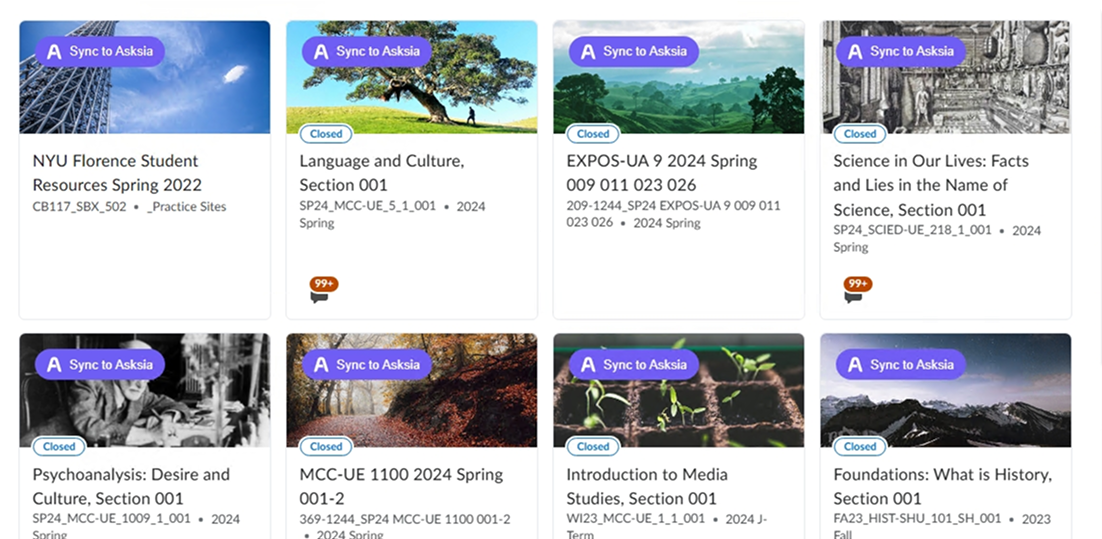
Die Erweiterung geht Modules, Files, Assignments, Pages und Syllabus durch und bringt jedes Vorlesungs-PDF, jeden Foliensatz, jeden Text und jede Aufzeichnung in deine AskSia-Bibliothek. Module und Wochen bleiben geordnet.
15 bis 45 Sekunden pro Kurs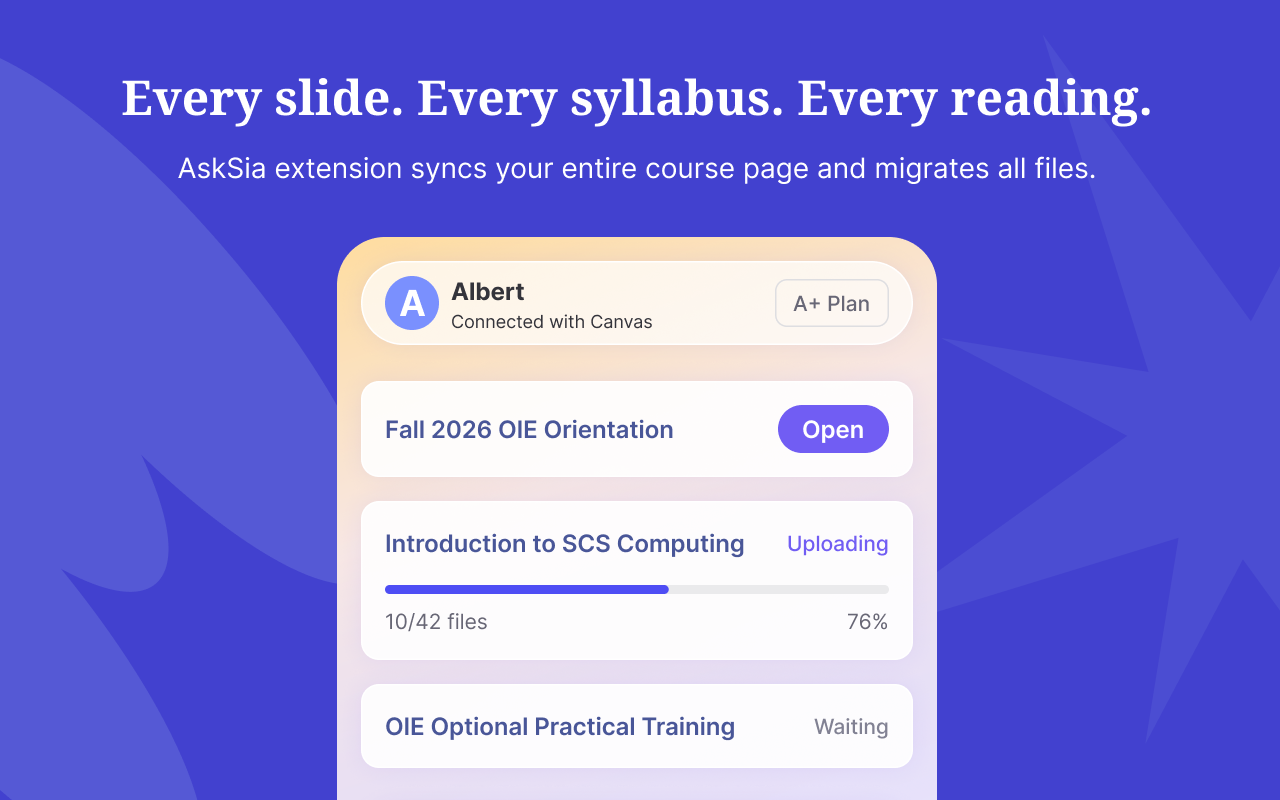
Der Kurs erscheint mit seiner Modulstruktur in deiner AskSia-Bibliothek. Stelle Fragen über alle Dateien hinweg und erhalte Antworten mit seitengenauen Quellen, oder mach daraus Sia Notes, Karteikarten, Probeklausuren und einen Lernplan.
Chat · Notizen · Quiz · PlanCanvas wird an Hochschulen in allen Regionen genutzt, und deine Hochschule gibt ihm vielleicht einen eigenen Namen. Hier ist, was öffentlich belegt ist: eine Auswahl von Hochschulen mit öffentlicher Canvas-Anleitung, einer Kundenreferenz des Anbieters oder einem Pressebericht, dazu die Hinweise, an denen du erkennst, welche Plattform du nutzt.
Manche Hochschulen geben Canvas einen eigenen Namen. Wenn deine Kursseite einen dieser Namen trägt, steckt Canvas dahinter, und der Sync-Button funktioniert genauso.
Öffne eine beliebige Kursseite und sieh dir die Adressleiste an. Eine Canvas-Adresse enthält meist die unten markierten Teile. Auch das Kursmenü verrät es:
Nutzt Canvas. Vorlesungsaufzeichnungen auf Panopto.
Nutzt Canvas. Vorlesungsaufzeichnungen auf Panopto.
Wechselt zu Canvas: 2026.
Wechselt zu Canvas: 2026.
Nutzt Canvas. Vorlesungsaufzeichnungen auf Panopto.
Nutzt Canvas unter dem Namen Nuku.
Nutzt Canvas. Vorlesungsaufzeichnungen auf Panopto.
Nutzt Canvas. Vorlesungsaufzeichnungen auf Panopto.
Nutzt Canvas. Vorlesungsaufzeichnungen auf Panopto.
Nutzt Canvas. Vorlesungsaufzeichnungen auf Panopto.
Nutzt Canvas.
Nutzt Canvas. Vorlesungsaufzeichnungen auf Panopto.
Nutzt Canvas.
Nutzt Canvas.
Nutzt Canvas. Vorlesungsaufzeichnungen auf Panopto.
Nutzt Canvas. Vorlesungsaufzeichnungen auf Panopto.
Nutzt Canvas.
Wechselt zu Canvas: 2024 to 2026.
Nutzt Canvas unter dem Namen Quercus.
Nutzt Canvas.
Nutzt Canvas.
Kein Treffer in dieser Auswahl. Das schließt Canvas nicht aus. Öffne eine beliebige Kursseite und prüfe die Adressleiste anhand der Hinweise oben. Sind sie da, erscheint der Sync-Button.
Eine Auswahl von 21 Hochschulen, jede am 23. September 2026 anhand der eigenen Anleitung der Hochschule, einer Kundenreferenz des Anbieters oder eines Presseberichts geprüft. Sie ist kein vollständiges Verzeichnis. Hochschulen wechseln Plattformen, und manche betreiben mehr als eine.
Vorlesungen auf Echo360 oder Panopto aufgezeichnet? AskSia macht auch aus Vorlesungsaufzeichnungen Sia Notes.AskSia für Echo360AskSia für Panopto
Go to your Canvas dashboard and AskSia will take it from there.
Canvas bleibt Canvas. AskSia wird dein Lernassistent. Sobald deine Kurse in AskSia sind, kannst du jede Datei im Chat durchsuchen und in das Format umwandeln, mit dem du lernst.
„Vergleiche, wie Kapitel 4 in ECON 101 und in PSYC 100 rationale Entscheidungen definiert.“ Sia antwortet mit Quellenangaben aus beiden Kursen.
Aus jeder synchronisierten Vorlesung wird eine Sia Note: Stichworte, Inhalt und eine Zusammenfassung in einem Satz, bereit zum Wiederholen.
Mach aus jedem Text, jeder Vorlesung und jedem Kapitel Karteikarten, mit eingebauter verteilter Wiederholung.
Erstelle ein Quiz mit Zeitlimit aus dem Prüfungsstoff deines Kursplans. Du bekommst eine Bewertung, und die Erklärungen verweisen auf deine Folien.
Sia übernimmt Kursende und Abgabefristen aus deinem LMS und erinnert dich per E-Mail, Benachrichtigung und im Kalender der Web-App.
Du hängst beim Lesen einer Kursseite fest? Frag Sia an Ort und Stelle, ohne dein LMS zu verlassen.
Ein Plan aus deinen synchronisierten Kursdateien, den Abgabeterminen in Canvas und deiner tatsächlich freien Zeit. Sag Sia, wann die Prüfung ist und wie lange du pro Tag lernen kannst, und Sia ordnet deine synchronisierten Wochen: zuerst die, die du ausgelassen hast, dann Karteikarten und Quiz Woche für Woche, dann Übungen auf Zeit, mit jedem Canvas-Termin markiert. Ändere die Eingaben, und der Plan ändert sich mit.
Beispiel zur Veranschaulichung auf Basis des Kurses oben. Dein Plan entsteht aus deinen eigenen synchronisierten Dateien, den Canvas-Terminen und deiner verfügbaren Zeit.
Sia übernimmt das Kursende, Abgabefristen und weitere wichtige Termine aus deinem LMS und erinnert dich per E-Mail, Benachrichtigung und im Kalender der Web-App, damit dir beim Aufholen nichts Wichtiges entgeht.
Dein synchronisierter Kurs muss nicht in AskSia bleiben. Exportiere Zusammenfassungen und Notizen in deinen eigenen Lernordner oder zu Google Docs. Die Exportoptionen hängen vom Tarif ab.
Dateien, die du mit der Erweiterung synchronisierst, landen in einer AskSia-Bibliothek. Erstelle daraus deinen Lernplan und folge ihm in der Web-App oder in der Mobile-App, oder stell Sia eine Frage direkt auf deiner Canvas-Seite, während der Kurs geöffnet ist.
Ja. Nur lesend in Panopto. Kein Passwort geteilt. Jederzeit löschen. Sicher installiert, auch kurz vor Prüfungen.
Die Erweiterung schreibt, ändert, reicht ein, postet oder löscht nie etwas in Canvas. Sie liest nur, was du ohnehin schon vor dir hast.
Sie nutzt deine bestehende Browser-Sitzung. AskSia sieht, speichert oder verlangt nie deine Zugangsdaten für Canvas, das Hochschul-SSO oder die Zwei-Faktor-Anmeldung.
Entferne die Erweiterung mit einem Klick. Lösche synchronisierte Dateien jederzeit aus deiner AskSia-Bibliothek. Deine Daten in Canvas bleiben unverändert.
Vor der Veröffentlichung von Google und Microsoft geprüft und im Chrome Web Store mit 4,8 bewertet. Deine Daten sind mit TLS 1.3 bei der Übertragung und AES-256 im Ruhezustand verschlüsselt.
Die Fragen, die Studierende vor der Installation stellen.
Ja. Wenn die AskSia-Erweiterung in Chrome oder Edge installiert ist, erscheint auf jeder Kurskarte in deinem Canvas-Dashboard der Button Sync to AskSia. Das funktioniert im Canvas jeder Hochschule, ohne Konfiguration und ohne Freigabe durch die IT, weil nur Kurse gelesen werden, die du ohnehin öffnen kannst.
Sieh in der Hochschulliste auf dieser Seite nach, oder öffne eine beliebige Kursseite und achte auf Adressleiste und Kursmenü: Eine Canvas-Seite hat ein erkennbares Adressmuster und Menü. Wenn du dir immer noch unsicher bist, installiere die Erweiterung und öffne einen Kurs. Erscheint der Button Sync to AskSia, wird die Seite unterstützt.
Die Erweiterung geht Modules, Files, Assignments, Pages und Syllabus durch. Vorlesungs-PDFs, Foliensätze, Texte und verlinkte Aufzeichnungen kommen in deine AskSia-Bibliothek, die Struktur aus Modulen und Wochen bleibt erhalten.
Nein. AskSia sieht, speichert oder überträgt deinen LMS-Benutzernamen und dein Passwort nie. Die Erweiterung nutzt die Browsersitzung, in der du dich selbst angemeldet hast. Wenn du dich vom LMS abmeldest, kann die Erweiterung erst wieder synchronisieren, wenn du dich erneut anmeldest. Deine Zugangsdaten verlassen den Browser nicht.
Nein. Die Erweiterung ist nur lesend. Sie kann keine Aufgaben einreichen, keine Tests ablegen, nicht in Foren posten, keine Nachrichten an Lehrende senden, keine Noten ändern und nichts verändern. Sie fordert keine Schreibrechte an, Schreibvorgänge sind also selbst bei einem Fehler nicht möglich.
Nein. Inhalte, die über die Erweiterung synchronisiert werden, fließen nie in das Training von KI-Modellen ein. Deine Dateien werden nur für deine eigenen Fragen verarbeitet, bleiben privat in deinem Konto und werden weder geteilt noch verkauft.
Ja. Öffne deine AskSia-Bibliothek, wähle einen Kursordner oder eine einzelne Datei und klicke auf Löschen. Die Löschung ist sofort und endgültig. Wenn du die Erweiterung deinstallierst, endet die Synchronisierung, bereits synchronisierte Dateien bleiben aber erhalten. Du kannst sie separat aus deiner Bibliothek entfernen.
Die Erweiterung liest nur Materialien, auf die du ohnehin Zugriff hast, und schreibt nichts in dein LMS. Das entspricht dem Herunterladen derselben Dateien von Hand. AskSia zu nutzen, um Stoff zu verstehen, Lernleitfäden zu erstellen, dich selbst abzufragen und Vorlesungen nachzuarbeiten, ist gewöhnliches Lernen. KI-generierte Antworten als bewertete Leistung einzureichen, würde gegen die meisten Regeln zur akademischen Integrität verstoßen. Die Regeln unterscheiden sich je nach Hochschule und Kurs: Sieh in deine Kursbeschreibung oder Prüfungsordnung und halte dich an die Regeln deiner Hochschule zur akademischen Integrität.
Ja. AskSia ist im Chrome Web Store und bei Microsoft Edge Add-ons veröffentlicht. Du kannst die Erweiterung in Chrome, Edge, Brave oder Arc installieren, und sie funktioniert in jedem Browser gleich.
Die Installation der Erweiterung ist kostenlos, und du brauchst dafür weder Kreditkarte noch AskSia-Konto. Auch die erste Kurs-Synchronisierung ist kostenlos, und du kannst Sia weiter Fragen zu diesem Kurs stellen. Weitere Kurse und alle Funktionen gibt es mit dem AskSia-Tarif A+.
Die Erweiterung läuft in Desktop-Browsern. Alles, was du synchronisierst, erscheint in der AskSia-Web-App und in der mobilen App. Nach der Synchronisierung am Computer kannst du also auf dem Handy lernen.
Eine Erweiterung deckt alle ab. Öffne die Anleitung zu jeder Plattform, um zu sehen, was synchronisiert wird.
Dein Canvas-Semester wartet. Kostenlos installieren in Chrome und Edge. Nur lesend. Für die Installation brauchst du kein Konto.
Zuletzt aktualisiert am 23. September 2026. Die Hochschulliste beruht auf der öffentlichen Anleitung der jeweiligen Hochschule, einer Kundenreferenz des Anbieters oder einem Pressebericht und wurde an diesem Tag geprüft. Die Zahlen zu den Plattformen stammen aus den neben jeder Zahl genannten Quellen.
Canvas ist eine Marke des jeweiligen Inhabers. Chrome ist eine Marke von Google LLC, Microsoft Edge ist eine Marke der Microsoft-Unternehmensgruppe. AskSia ist ein unabhängiges Lernwerkzeug und steht mit diesen Unternehmen oder einer Hochschule in keiner Verbindung und wird von ihnen weder empfohlen noch gesponsert.


