

1
Microsoft Edge 추가 기능에서 설치하세요
Edge에 추가를 클릭한 다음 스토어 페이지에서 다운로드를 누르세요. 약 10초면 설치되고, 설치하는 데 AskSia 계정은 필요 없습니다.
약 10초AskSia가 Microsoft Edge 추가 기능에 등록되었습니다. 무료로 설치하는 이 확장 프로그램이 Canvas, Blackboard, Brightspace, Moodle, Everytime 등에 있는 모든 강의 자료, 읽기 자료, 과제를 과목당 약 30초 만에 내 AskSia 라이브러리로 동기화합니다. 읽기 전용이라 LMS에는 절대 쓰지 않아요.
무료 설치. 데스크톱 Chrome, Edge, Brave, Arc 지원.
 Canvas
 Blackboard
 Brightspace
 Moodle
 EverytimeCyberCampusEcho360Panopto
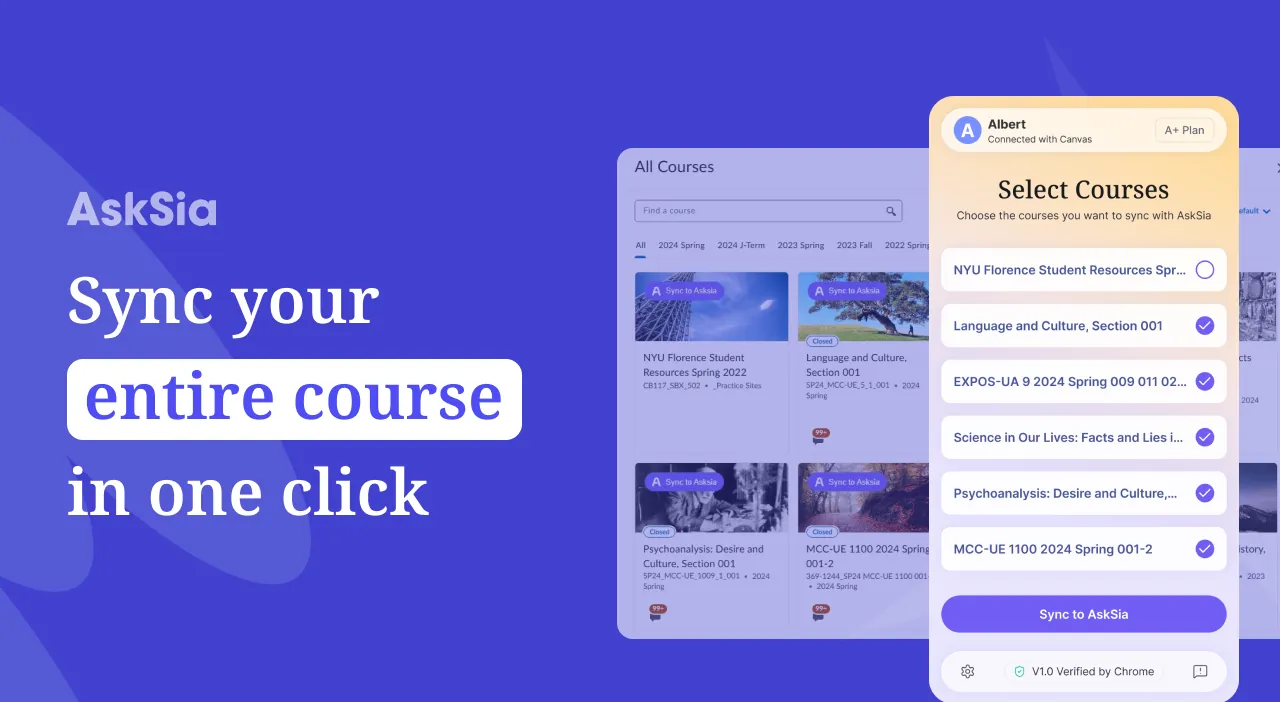
AskSia Microsoft Edge 확장 프로그램은 대학생을 위한 도구입니다. Canvas, Blackboard, Brightspace, Moodle, Everytime, CyberCampus, Echo360, Panopto에 있는 한 학기 분량의 수업 자료를 클릭 한 번, 과목당 약 30초 만에 AI 학습 도우미 AskSia로 동기화합니다. 강의 자료, 읽기 자료, 강의계획서, 과제, 유인물이 원래의 모듈 구조 그대로 들어옵니다. 확장 프로그램은 읽기 전용이어서 LMS에 아무것도 쓰거나 바꾸거나 제출하거나 삭제하지 않으며, LMS 비밀번호가 AskSia에 전달되는 일도 없습니다. Chrome 웹 스토어 없이 Microsoft Edge 추가 기능에서 바로 설치하며, Windows, macOS, Linux의 Edge에서 작동합니다. 설치는 무료이며, 동기화는 AskSia A+ 요금제에 포함됩니다.
3단계, 과목당 약 30초. 이미 열어 볼 수 있는 자료만 동기화하기 때문에 대학의 승인이 필요 없습니다.
Edge에 추가를 클릭한 다음 스토어 페이지에서 다운로드를 누르세요. 약 10초면 설치되고, 설치하는 데 AskSia 계정은 필요 없습니다.
약 10초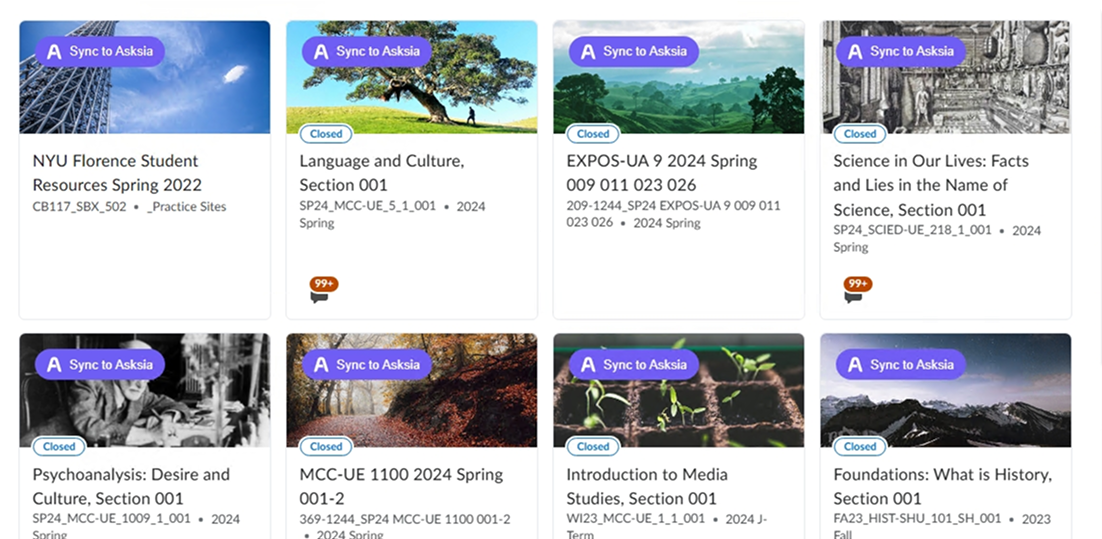
평소처럼 Canvas, Blackboard, Brightspace, Moodle 등 지원되는 플랫폼에 로그인하세요. 모든 강의 페이지에 Sync to AskSia 버튼이 나타납니다. 한 번만 클릭하면 그 과목의 파일, 페이지, 녹화를 한꺼번에 가져옵니다.
과목당 약 30초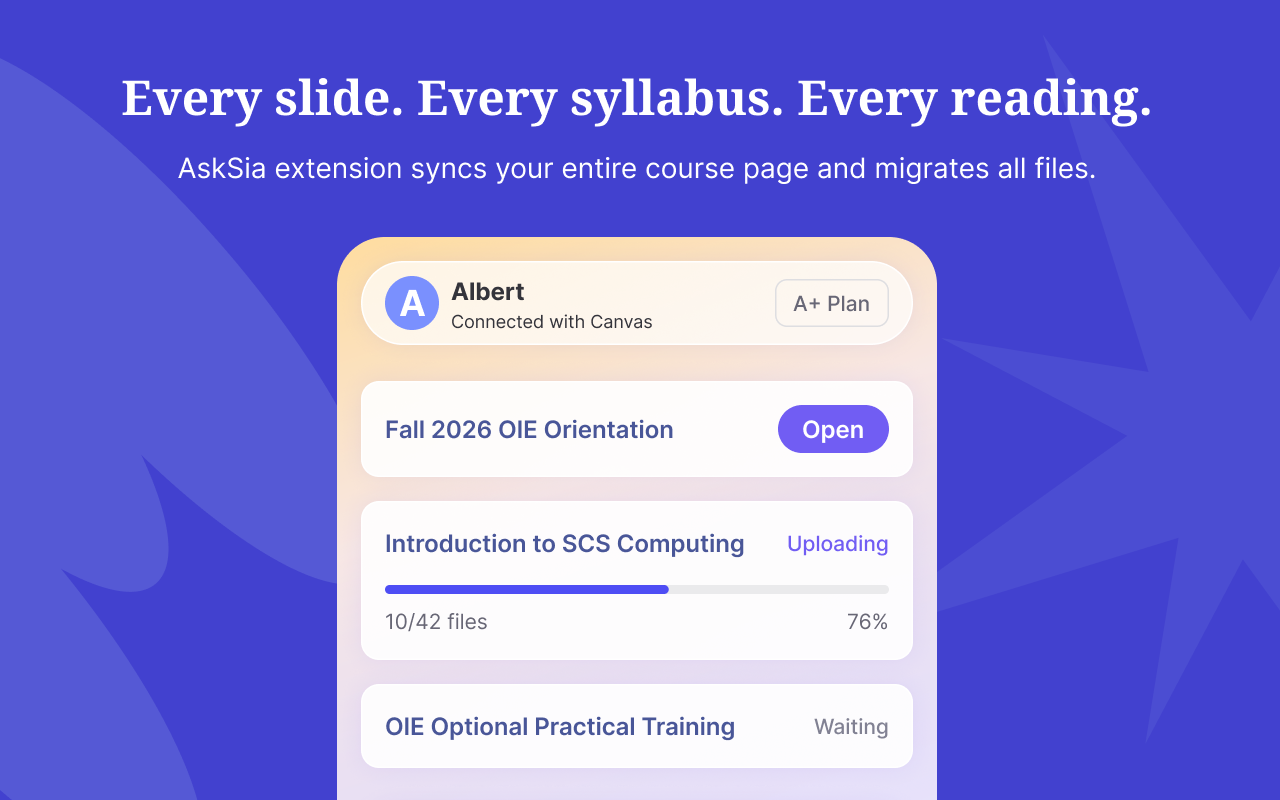
과목이 모듈 구조 그대로 AskSia 라이브러리에 나타납니다. 모든 파일을 아울러 질문하면 페이지 단위 출처가 달린 답을 받을 수 있고, Sia Note, 플래시카드, 모의시험, 학습 계획으로 바꿀 수도 있어요.
채팅 · 노트 · 퀴즈 · 계획대학에서 아래 플랫폼 중 하나를 쓴다면 확장 프로그램은 설치 즉시 작동합니다. 설정도, 학교 IT 부서에 문의할 필요도 없어요. 플랫폼별 안내에서 무엇이 동기화되는지 확인할 수 있습니다.
CanvasInstructure 제공. 모듈, 파일, 페이지, 공지사항.지원 중BlackboardUltra와 Original 환경 모두 지원.지원 중BrightspaceD2L 제공. 캐나다와 유럽에서 널리 사용.지원 중Moodle오픈 소스, 전 세계에서 사용.지원 중Everytime에브리타임. 한국 대학 생활의 필수 앱.지원 중사용하는 LMS가 목록에 없나요?학생들의 요청을 바탕으로 플랫폼을 추가하고 있습니다. 대학 이름과 LMS 이름을 이메일로 알려 주세요.
교수님이 올린 모든 자료가 원래의 모듈과 주차 구조 그대로 동기화됩니다. 파일 이름과 형식도 그대로 유지돼요.
AskSia 라이브러리는 모듈, 주차, 단원 등 LMS에서 과목이 구성된 방식을 그대로 반영합니다.
학기 중에 새 자료가 올라와도 클릭 한 번이면 가져옵니다. 라이브러리가 항상 LMS와 같은 상태로 유지돼요.
확장 프로그램 설치에는 비용이 들지 않습니다. AskSia로 과목을 동기화하는 기능은 A+ 요금제에 포함되어 있어요.
동기화는 시작일 뿐입니다. 학기 자료가 AskSia에 들어오면 Sia는 인터넷이 아니라 실제 수업 자료를 바탕으로 답합니다.
모든 답변이 해당 파일의 해당 페이지로 연결되고, 근거가 된 구절이 강조 표시됩니다.
Echo360과 Panopto의 녹화가 핵심 개념과 교수님이 짚어 준 함정이 담긴, 타임스탬프가 달린 노트가 됩니다.
객관식, 단답형, 서술형을 모두 지원하며, 정답에는 근거가 된 슬라이드나 페이지가 표시됩니다.
시험일과 하루 공부 시간을 입력한 뒤 웹 앱이나 모바일 앱에서 계획을 따라가세요.
Sia가 LMS에서 종강일과 과제 마감일을 가져와 이메일, 알림, 웹 앱 캘린더로 알려 드립니다.
강의 페이지를 읽다가 막혔나요? LMS를 떠나지 않고 그 자리에서 Sia에게 물어보세요.
과제만이 아니라 학기 전체를 위해 만들었습니다. 읽기 전용 권한 모델부터 페이지 단위 출처까지, 학업을 믿고 맡길 수 있도록 모든 것을 설계했어요.
확장 프로그램은 쓰기 권한을 요청하지 않으므로 LMS에서 아무것도 제출하거나 바꾸거나 삭제할 수 없습니다. 약속이 아니라 구조적인 제한입니다.
LMS 로그인 정보를 보거나 저장하거나 전송하지 않습니다. 확장 프로그램은 이미 로그인한 세션을 사용하며, 비밀번호는 브라우저 밖으로 나가지 않습니다.
Microsoft Edge 추가 기능의 모든 확장 프로그램은 게시 전에 Microsoft의 검토를 거치며, 업데이트할 때마다 다시 검토받습니다.
동기화한 자료는 AskSia의 페이지 단위 출처 시스템으로 들어갑니다. Sia의 모든 답변은 해당 파일의 해당 페이지로 연결되고, 근거가 된 구절이 강조 표시됩니다.
동기화한 수업 자료는 여러분의 질문에 답하는 데에만 처리됩니다. 여러분의 콘텐츠로 AI 모델을 학습시키지 않습니다.
확장 프로그램은 클릭 한 번으로 제거할 수 있습니다. 개별 파일이든 과목 폴더 전체든 AskSia 라이브러리에서 바로 삭제하세요. 데이터의 주인은 언제나 여러분입니다.
LMS는 학업의 중심입니다. 그래서 제한 사항을 확장 프로그램 자체의 설계에 넣었습니다. 확장 프로그램을 설치하든 안 하든 LMS는 똑같이 보입니다.
직접 하면 과목당 한 시간쯤 걸립니다. 확장 프로그램으로는 약 30초입니다.
과목당 약 60분. 다섯 과목이면 5시간 이상.
과목당 약 30초. 정리된 상태로 바로 질문할 수 있습니다.
기말까지 3주 남았다는 걸 깨달았다면 먼저 동기화하고, 그다음 질문하세요.
읽기 자료마다 한 페이지 요약을 Sia에게 부탁하고, 기말에 나올 만한 주제를 종합해 달라고 하세요.
읽기 자료 따라잡기지난 문제 세트, 풀이, 채점된 퀴즈를 동기화하고 어떤 개념과 문제 유형이 가장 자주 나왔는지 물어보세요.
출제 경향강의 녹화와 슬라이드도 동기화됩니다. Sia가 요약하고, 분 단위 출처와 함께 질문에 답합니다.
강의 복구내 슬라이드와 읽기 자료에서 뽑은 예제와 개념 점검이 들어간, 모든 모듈을 아우르는 가이드를 요청하세요.
학습 가이드내 자료로 모의시험 전체를 만들고, 정답에서 출처를 확인하세요.
모의시험언제든 다시 동기화하세요. 새 읽기 자료, 공지사항, 과제가 클릭 한 번으로 들어옵니다.
항상 최신학생들이 Chrome에서 쓰는 것과 같은 확장 프로그램이 Microsoft의 Edge 전용 스토어에 등록되어 있습니다.
‘다른 스토어의 확장 허용’을 켤 필요가 없습니다. 스토어 페이지를 열고 다운로드를 누르면 Sync 버튼을 바로 쓸 수 있어요.
확장 프로그램은 브라우저 안에서 작동하므로 Windows, macOS, Linux의 Edge에서 똑같이 쓸 수 있습니다. 따로 설치할 앱이 없어요.
확장 프로그램은 Edge 프로필별로 관리됩니다. 대학 계정 프로필처럼 LMS에 로그인하는 프로필에 AskSia를 추가하세요.
Chrome 웹 스토어에서 AskSia를 설치하세요. 같은 확장 프로그램이고, 똑같이 읽기 전용입니다.
설치하기 전에 학생들이 가장 많이 묻는 질문입니다.
네. 확장 프로그램은 Microsoft Edge 추가 기능에 등록되어 있으며, Microsoft는 등록 전에 모든 확장 프로그램을 검토합니다. AskSia는 2,000개 이상 대학의 학생 200만 명 이상이 사용하고 있어요. 확장 프로그램은 엄격한 읽기 전용이어서 LMS에 아무것도 쓰거나 바꾸거나 제출하거나 삭제하지 않습니다. 설치 전에 권한을 확인할 수 있고, 언제든 클릭 한 번으로 제거할 수 있습니다.
작동에 꼭 필요한 권한만 요청합니다. 동기화하려고 선택한 LMS 도메인의 페이지 읽기, Sync to AskSia 버튼 표시, 가져온 파일을 내 AskSia 계정에 업로드하기입니다. 은행, 이메일, LMS 밖의 어떤 사이트에도 접근을 요청하지 않습니다. 설치를 확정하기 전에 Edge가 모든 권한을 보여 줍니다.
아니요. AskSia는 LMS 아이디나 비밀번호를 보거나 저장하거나 전송하지 않습니다. 확장 프로그램은 여러분이 직접 로그인해 둔 브라우저 세션을 사용합니다. LMS에서 로그아웃하면 다시 로그인할 때까지 동기화할 수 없습니다. 로그인 정보는 브라우저 밖으로 나가지 않습니다.
아니요. 확장 프로그램은 읽기 전용입니다. 과제 제출, 퀴즈 응시, 토론 게시, 교수님께 메시지 보내기, 성적 변경 등 어떤 수정도 할 수 없습니다. 쓰기 권한을 요청하지 않기 때문에 버그가 생기더라도 쓰기 동작은 일어나지 않습니다.
아니요. 확장 프로그램으로 동기화한 내용은 AI 모델 학습에 절대 쓰이지 않습니다. 파일은 여러분의 질문에 답하는 데에만 처리되고, 계정 안에서 비공개로 유지되며, 공유되거나 판매되지 않습니다.
Canvas(Instructure), Blackboard(Ultra와 Original), Brightspace(D2L), Moodle, Everytime(에브리타임), CyberCampus, 그리고 Echo360과 Panopto의 강의 녹화를 지원합니다. 대학에서 이 중 하나를 쓴다면 설정 없이 바로 작동합니다. 사용하는 LMS가 목록에 없다면 이메일로 알려 주세요. 추가를 검토하겠습니다.
LMS에서 내려받을 수 있는 모든 자료입니다. 스캔한 유인물을 포함한 PDF, Word 문서, PowerPoint 슬라이드, Excel 스프레드시트, 이미지, 텍스트 파일, Markdown, EPUB 읽기 자료, Google 문서 및 프레젠테이션 링크, YouTube 강의 링크, 그리고 강의계획서와 공지사항 같은 페이지 내용이 해당됩니다. 원래 파일 이름과 형식은 그대로 유지됩니다.
네. AskSia 라이브러리를 열어 과목 폴더나 개별 파일을 선택하고 삭제를 클릭하세요. 삭제는 즉시 반영되며 되돌릴 수 없습니다. 확장 프로그램을 제거하면 이후 동기화는 멈추지만 이미 동기화한 파일은 삭제되지 않으므로, 라이브러리에서 따로 삭제하면 됩니다.
확장 프로그램은 여러분이 이미 접근할 수 있는 자료만 읽고 LMS에는 아무것도 쓰지 않습니다. 같은 파일을 직접 내려받는 것과 다르지 않아요. AskSia로 내용을 이해하고, 학습 가이드를 만들고, 스스로 테스트하고, 강의를 복습하는 것은 일반적인 공부입니다. 반면 AI가 만든 답을 성적에 반영되는 과제로 제출하는 것은 대부분의 학업 윤리 규정에 어긋납니다. 규정은 대학과 수업마다 다르니 강의계획서나 학칙을 확인하고, 소속 대학의 학업 윤리 정책을 따르세요.
다섯 과목에 걸쳐 파일 40여 개를 손으로 내려받으면 몇 시간이 걸리고, 모듈과 주차 구조가 사라져 하나씩 열어 봐야 하는 폴더만 남습니다. 확장 프로그램은 구조를 유지한 채 모든 자료를 출처와 함께 질문할 수 있는 AI로 가져오고, 학기 내내 클릭 한 번으로 다시 동기화할 수 있어요.
확장 프로그램 설치는 무료이며, 설치하는 데 신용카드도 AskSia 계정도 필요 없습니다. LMS에서 과목을 동기화하는 기능은 AskSia A+ 요금제에 포함되어 있으므로, Sync 버튼을 사용하려면 A+ 요금제가 필요합니다.
확장 프로그램은 데스크톱 브라우저에서 작동합니다. 동기화한 모든 내용은 AskSia 웹 앱과 모바일 앱에 나타나므로, 컴퓨터에서 동기화한 뒤에는 휴대폰으로 공부할 수 있어요.
네. 확장 프로그램은 브라우저 안에서 작동하므로 Windows, macOS, Linux의 Microsoft Edge에서 똑같이 쓸 수 있습니다. 대학에서 관리하는 컴퓨터라면 확장 프로그램 설치를 IT 관리자가 제한할 수 있습니다.
아니요. AskSia는 Microsoft Edge 추가 기능에 등록되어 있어서 다른 스토어의 확장을 허용하지 않아도 바로 설치할 수 있습니다. Chrome, Brave, Arc를 쓴다면 AskSia for Chrome을 확인하세요.
기말고사가 생각보다 가까운가요? 설치 무료. 읽기 전용. 설치에 계정이 필요 없어요. 언제든 클릭 한 번으로 제거할 수 있습니다.
최종 업데이트: 2026년 9월 18일. 평점, 학생 수, 요금제 정보는 해당 날짜에 AskSia가 공개한 내용을 기준으로 합니다.
Chrome과 Chrome 웹 스토어는 Google LLC의 상표입니다. Microsoft Edge는 Microsoft 그룹 계열사의 상표입니다. Canvas, Blackboard, Brightspace, Moodle, Everytime, Echo360, Panopto는 각 소유자의 상표입니다. AskSia는 독립적인 학습 도구이며, 이들 중 어느 곳과도 제휴 관계가 없고 보증이나 후원을 받지 않습니다.