
Sync to AskSia
BUSI 2200 · Spring 2026
Principles of Marketing
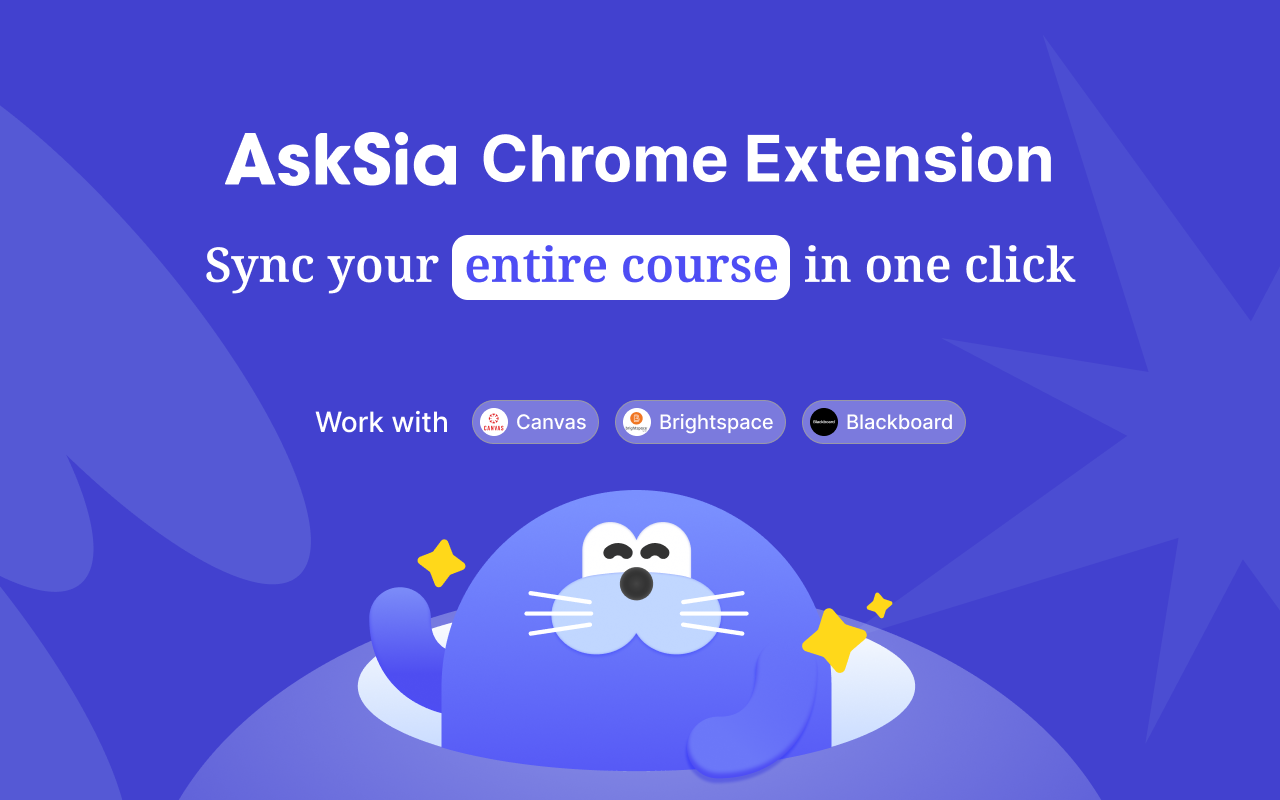
Blackboard에서는 읽기 자료 하나를 찾으려고 다섯 단계를 들어가야 할 때가 있습니다. 확장 프로그램을 설치하면 모든 과목 카드에 보라색 Sync to AskSia 버튼이 나타납니다. 한 번만 클릭하면 모든 콘텐츠 항목, 문서, 과제가 내 AskSia 라이브러리에 들어와 페이지 단위 출처와 함께 바로 질문할 수 있어요.
무료 설치, 첫 과목 동기화도 무료. 데스크톱 Chrome, Edge, Brave, Arc 지원.
AskSia for Blackboard는 Blackboard의 모든 과목 카드에 Sync to AskSia 버튼을 추가하는 브라우저 확장 프로그램으로, Ultra와 Original 환경을 모두 지원합니다. 한 번 클릭하면 과목의 Content Collection, Documents, Assignments, Discussions를 읽어 읽기 자료, 슬라이드, 링크된 녹화를 폴더 구조 그대로 내 AskSia 라이브러리에 복사합니다. 읽기 전용이어서 Blackboard에 아무것도 쓰지 않고 비밀번호도 볼 수 없습니다. 설치와 첫 과목 동기화는 무료이며, 전체 기능은 AskSia A+ 요금제로 열립니다.
3단계, 과목당 약 30초. “Blackboard에 파일만 가득해”에서 “모든 과목에 AI 학습 도우미가 있어”로.
Chrome 웹 스토어 또는 Microsoft Edge 추가 기능에서 확장 프로그램을 설치하세요. 대학 Blackboard에 로그인하세요. 확장 프로그램이 모든 과목 카드에 보라색 Sync to AskSia 버튼을 추가합니다. Ultra 내비게이션과 Original 과목 화면 모두에서 작동해요.
읽기 전용 · 쓰기 없음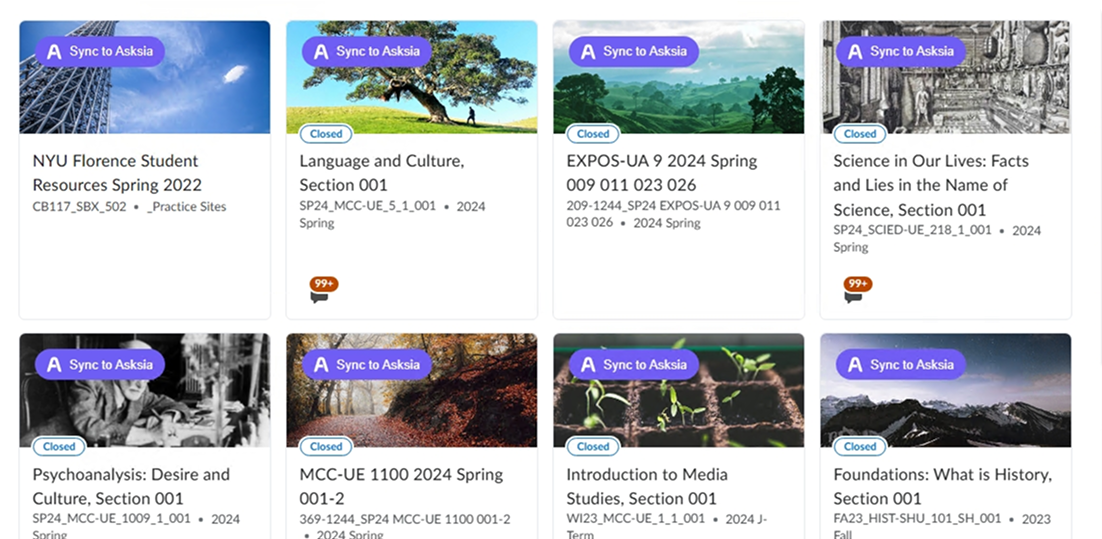
확장 프로그램이 Content Collection, Documents, Assignments, Discussions를 차례로 살펴 모든 읽기 자료, 슬라이드, 링크된 Panopto 또는 Echo360 녹화를 AskSia로 가져옵니다. 폴더 구조는 그대로 유지돼요.
과목당 15초에서 45초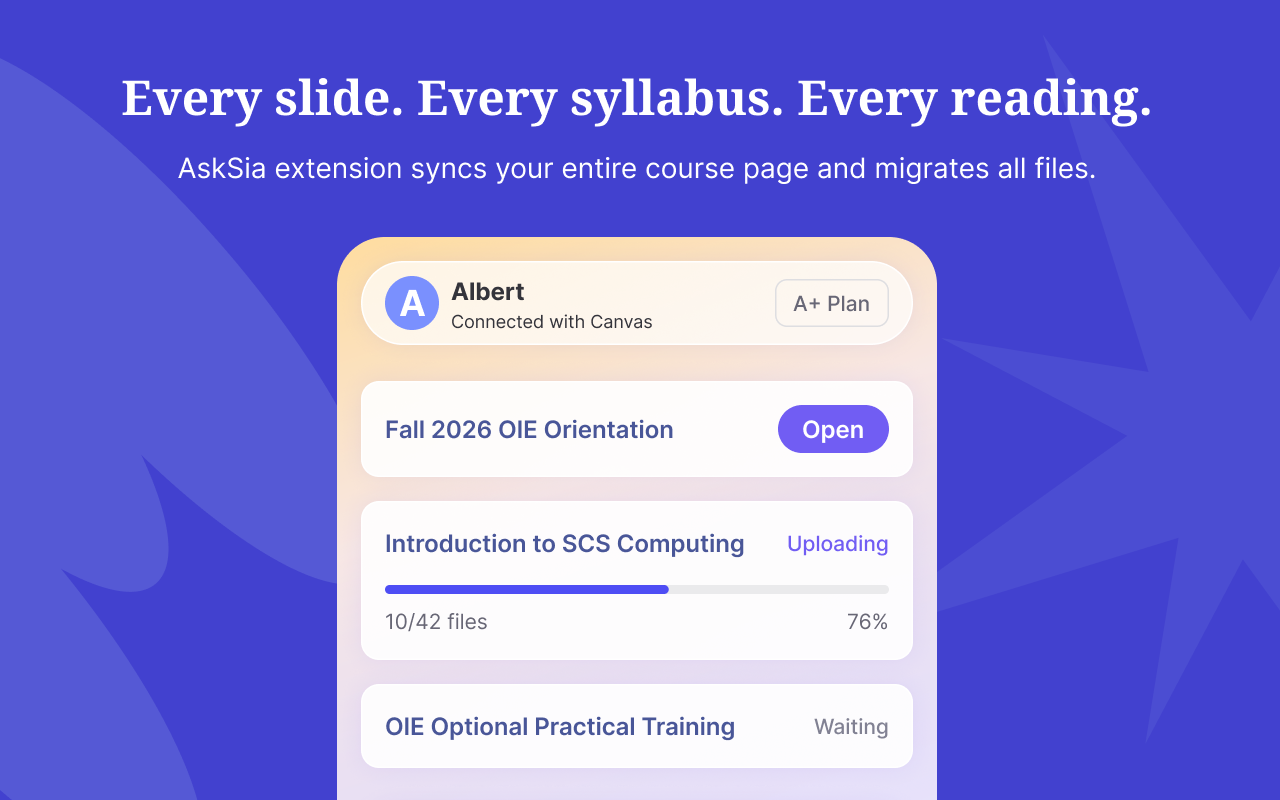
과목이 모듈 구조 그대로 AskSia 라이브러리에 나타납니다. 모든 파일을 아울러 질문하면 페이지 단위 출처가 달린 답을 받을 수 있고, Sia Note, 플래시카드, 모의시험, 학습 계획으로 바꿀 수도 있어요.
채팅 · 노트 · 퀴즈 · 계획Blackboard는 여러 지역의 대학에서 쓰이고, 대학마다 자체 이름을 붙이기도 합니다. 공개된 자료로 확인한 내용을 정리했어요. Blackboard 이용 안내, 공급사의 도입 사례, 언론 보도 중 하나가 있는 대학 표본과, 지금 쓰는 플랫폼이 무엇인지 알아보는 단서입니다.
Blackboard에 자체 이름을 붙인 대학도 있습니다. 강의 사이트가 아래 이름 중 하나라면 그 바탕은 Blackboard이고, Sync 버튼도 똑같이 작동합니다.
아무 강의 페이지나 열고 주소창을 보세요. Blackboard 주소에는 보통 아래에 강조된 부분이 들어 있습니다. 강의 메뉴로도 알 수 있어요.
Blackboard Learn Ultra를 Learn.UQ라는 이름으로 사용합니다. 강의 녹화는 Echo360입니다.
Blackboard를 사용합니다. 강의 녹화는 Panopto입니다.
Blackboard Learn Ultra를 Learn라는 이름으로 사용합니다. 강의 녹화는 Echo360입니다.
Blackboard Learn Ultra를 사용합니다.
Blackboard를 MyAberdeen이라는 이름으로 사용합니다. 강의 녹화는 Panopto입니다.
Blackboard를 사용합니다. 강의 녹화는 Panopto입니다.
Blackboard Learn Ultra를 사용합니다.
Blackboard Learn Ultra를 사용합니다.
Blackboard Learn Ultra를 사용합니다.
Blackboard Learn Ultra를 사용합니다.
Blackboard를 사용합니다. 강의 녹화는 Panopto입니다.
Blackboard Learn Ultra를 사용합니다.
2026년까지 모든 과목을 Blackboard Learn Ultra로 옮깁니다.
Blackboard를 사용합니다. 강의 녹화는 Panopto입니다.
이 표본에는 일치하는 대학이 없습니다. 그렇다고 Blackboard를 쓰지 않는다는 뜻은 아니에요. 아무 강의 페이지나 열고 위의 단서와 주소창을 비교해 보세요. 단서가 있으면 Sync 버튼이 나타납니다.
14곳의 대학 표본입니다. 각 대학은 2026년 9월 23일에 대학 자체 안내, 공급사의 도입 사례 또는 언론 보도를 기준으로 확인했습니다. 완전한 목록은 아닙니다. 대학은 플랫폼을 바꾸기도 하고, 여러 개를 함께 쓰는 곳도 있습니다.
강의 녹화가 Echo360이나 Panopto에 있나요? AskSia는 강의 녹화도 Sia Note로 바꿔 줍니다.AskSia for Echo360AskSia for Panopto
Go to your Blackboard dashboard and AskSia will take it from there.
LMS는 그대로 두고, AskSia가 학습 도우미가 됩니다. 과목이 AskSia에 들어오면 모든 파일을 채팅으로 검색할 수 있고, 내가 공부하는 방식에 맞는 형태로 바꿀 수 있어요.
“심리학 3주 차에서 방어 기제를 어떻게 설명했지? 문학 수업에서는 어떻게 다르게 다뤘어?” Sia가 두 곳의 출처와 함께 답합니다.
동기화한 강의는 무엇이든 Sia Note가 됩니다. 단서, 내용, 한 줄 요약이 담겨 바로 복습할 수 있어요.
읽기 자료, 강의, 챕터 무엇이든 간격 반복이 적용된 플래시카드로 바꿀 수 있습니다.
강의계획서의 시험 범위로 시간 제한 퀴즈를 만드세요. 채점 결과와 함께 슬라이드를 근거로 한 해설을 받습니다.
Sia가 LMS에서 종강일과 과제 마감일을 가져와 이메일, 알림, 웹 앱 캘린더로 알려 드립니다.
강의 페이지를 읽다가 막혔나요? LMS를 떠나지 않고 그 자리에서 Sia에게 물어보세요.
동기화한 수업 파일, Blackboard의 마감일, 실제로 비는 시간으로 만드는 계획입니다. 시험이 언제인지, 하루에 얼마나 공부할 수 있는지 Sia에게 알려 주면 동기화한 주차 자료를 정리해 줍니다. 건너뛴 주차를 먼저, 그다음 주차별 플래시카드와 퀴즈, 마지막으로 시간 재기 연습까지, Blackboard 마감일은 모두 표시됩니다. 입력을 바꾸면 계획도 함께 바뀝니다.
위 과목을 바탕으로 한 예시입니다. 실제 계획은 직접 동기화한 파일, Blackboard 마감일, 가능한 시간으로 만들어집니다.
Sia가 LMS에서 종강일, 과제 마감일 등 중요한 날짜를 가져와 이메일, 알림, 웹 앱 캘린더로 알려 드려요. 밀린 강의를 따라잡는 동안에도 중요한 일정을 놓치지 않습니다.
동기화한 과목을 AskSia 안에만 둘 필요는 없어요. 요약과 노트를 내 복습 폴더나 Google Docs로 내보낼 수 있습니다. 내보내기 옵션은 요금제에 따라 다릅니다.
확장 프로그램으로 동기화한 파일은 하나의 AskSia 라이브러리에 모입니다. 거기서 학습 계획을 만들어 웹 앱이나 모바일 앱에서 따라가거나, 과목을 열어 둔 채 Blackboard 페이지에서 바로 Sia에게 질문하세요.
네. Panopto에는 읽기 전용입니다. 비밀번호를 공유하지 않습니다. 언제든 삭제할 수 있어요. 기말고사 전에도 안심하고 설치하세요.
확장 프로그램은 Blackboard에서 아무것도 쓰거나 바꾸거나 제출하거나 게시하거나 삭제하지 않습니다. 이미 화면에 보이는 내용만 읽습니다.
현재 브라우저 세션을 사용합니다. AskSia는 Blackboard 계정, 대학 SSO, 2단계 인증 정보를 보거나 저장하거나 요구하지 않아요.
확장 프로그램은 클릭 한 번으로 제거할 수 있습니다. 동기화한 파일은 언제든 AskSia 라이브러리에서 삭제할 수 있고, Blackboard에 있는 데이터는 그대로 남습니다.
등록 전에 Google과 Microsoft의 검토를 거쳤고, Chrome 웹 스토어 평점은 4.8입니다. 데이터는 전송 중에는 TLS 1.3으로, 저장 시에는 AES-256으로 암호화됩니다.
설치하기 전에 학생들이 가장 많이 묻는 질문입니다.
네. Chrome이나 Edge에 AskSia 확장 프로그램을 설치하면 모든 과목 카드에 Sync to AskSia 버튼이 나타납니다. Blackboard Ultra와 Original 과목 화면 모두에서, 어느 대학에서든 설정 없이 작동합니다.
이 페이지의 대학 목록을 확인하거나, 아무 강의 페이지나 열어 주소창과 강의 메뉴를 보세요. Blackboard 사이트에는 알아보기 쉬운 주소 형식과 메뉴가 있습니다. 그래도 확실하지 않다면 확장 프로그램을 설치하고 강의를 열어 보세요. Sync to AskSia 버튼이 나타나면 지원되는 페이지입니다.
확장 프로그램은 Content Collection, Documents, Assignments, Discussions를 살펴봅니다. 읽기 자료, 슬라이드, 링크된 Panopto 또는 Echo360 녹화가 폴더 구조 그대로 내 AskSia 라이브러리에 들어옵니다.
아니요. AskSia는 LMS 아이디나 비밀번호를 보거나 저장하거나 전송하지 않습니다. 확장 프로그램은 여러분이 직접 로그인해 둔 브라우저 세션을 사용합니다. LMS에서 로그아웃하면 다시 로그인할 때까지 동기화할 수 없습니다. 로그인 정보는 브라우저 밖으로 나가지 않습니다.
아니요. 확장 프로그램은 읽기 전용입니다. 과제 제출, 퀴즈 응시, 토론 게시, 교수님께 메시지 보내기, 성적 변경 등 어떤 수정도 할 수 없습니다. 쓰기 권한을 요청하지 않기 때문에 버그가 생기더라도 쓰기 동작은 일어나지 않습니다.
아니요. 확장 프로그램으로 동기화한 내용은 AI 모델 학습에 절대 쓰이지 않습니다. 파일은 여러분의 질문에 답하는 데에만 처리되고, 계정 안에서 비공개로 유지되며, 공유되거나 판매되지 않습니다.
네. AskSia 라이브러리를 열어 과목 폴더나 개별 파일을 선택하고 삭제를 클릭하세요. 삭제는 즉시 반영되며 되돌릴 수 없습니다. 확장 프로그램을 제거하면 이후 동기화는 멈추지만 이미 동기화한 파일은 삭제되지 않으므로, 라이브러리에서 따로 삭제하면 됩니다.
확장 프로그램은 여러분이 이미 접근할 수 있는 자료만 읽고 LMS에는 아무것도 쓰지 않습니다. 같은 파일을 직접 내려받는 것과 다르지 않아요. AskSia로 내용을 이해하고, 학습 가이드를 만들고, 스스로 테스트하고, 강의를 복습하는 것은 일반적인 공부입니다. 반면 AI가 만든 답을 성적에 반영되는 과제로 제출하는 것은 대부분의 학업 윤리 규정에 어긋납니다. 규정은 대학과 수업마다 다르니 강의계획서나 학칙을 확인하고, 소속 대학의 학업 윤리 정책을 따르세요.
네. AskSia는 Chrome 웹 스토어와 Microsoft Edge 추가 기능에 모두 등록되어 있어서 Chrome, Edge, Brave, Arc에 설치할 수 있습니다. 어느 브라우저에서든 똑같이 작동해요.
확장 프로그램 설치는 무료이며, 설치하는 데 신용카드도 AskSia 계정도 필요 없습니다. 첫 과목 한 개의 동기화도 무료이고, 그 과목에 대해 Sia에게 계속 질문할 수 있습니다. 추가 과목 동기화와 전체 기능은 AskSia A+ 요금제로 열립니다.
확장 프로그램은 데스크톱 브라우저에서 작동합니다. 동기화한 모든 내용은 AskSia 웹 앱과 모바일 앱에 나타나므로, 컴퓨터에서 동기화한 뒤에는 휴대폰으로 공부할 수 있어요.
확장 프로그램 하나로 모두 지원합니다. 플랫폼별 안내에서 무엇이 동기화되는지 확인할 수 있어요.
이번 학기의 Blackboard 자료가 기다리고 있어요. Chrome과 Edge에 무료로 설치할 수 있습니다. 읽기 전용. 설치에 계정이 필요 없어요.
최종 업데이트: 2026년 9월 23일. 대학 목록은 각 대학의 공개 안내, 공급사의 도입 사례 또는 언론 보도를 바탕으로 정리했으며 같은 날 확인했습니다. 플랫폼 수치는 각 수치 옆에 적힌 출처를 따릅니다.
Blackboard의 상표권은 해당 소유자에게 있습니다. Chrome은 Google LLC의 상표이고, Microsoft Edge는 Microsoft 그룹 계열사의 상표입니다. AskSia는 독립적인 학습 도구이며, 이들 회사나 어떤 대학과도 제휴 관계가 없고 보증이나 후원을 받지 않습니다.


